
- Veröffentlicht am
- • How2-Tipps
Debian konfigurieren: pip über einen lokalen Proxy nutzen
- Autor
-
-

- Benutzer
- tmueller
- Beiträge dieses Autors
- Beiträge dieses Autors
-
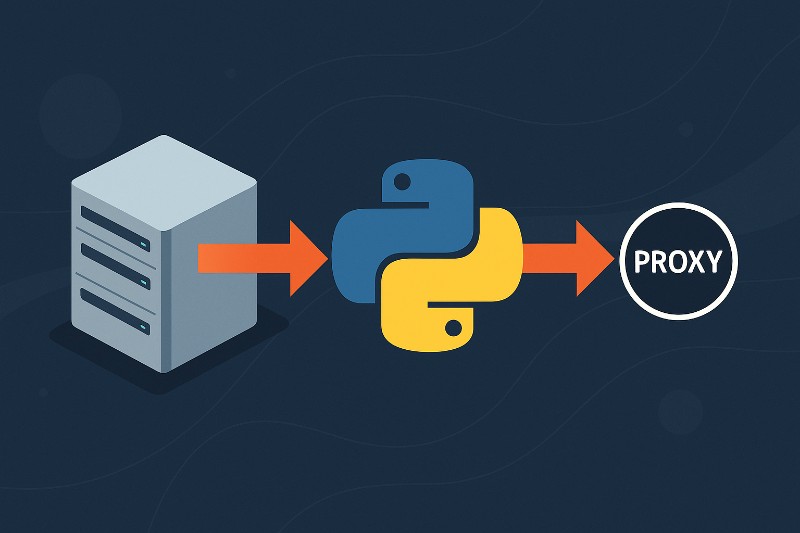
Wer mit Python auf einem Debian-Server arbeitet, kennt das Problem: pip install scheitert, weil der Server keinen direkten Internetzugang hat. Besonders in Behörden, Rechenzentren oder Unternehmensnetzwerken ist es üblich, dass nur über einen Proxy-Server kommuniziert werden darf.
In diesem Artikel erfährst du Schritt für Schritt, wie du pip auf einem Debian-System so einrichtest, dass alle Installationen automatisch über einen lokalen oder zentralen Proxy laufen – dauerhaft, sicher und ohne Fehlermeldungen.
Warum pip den Proxy braucht
Wenn du bei einem pip install so etwas siehst:
WARNING: Retrying ... Failed to establish a new connection: [Errno 101] Das Netzwerk ist nicht erreichbar
bedeutet das: dein Server kommt nicht direkt ins Internet.
Während wget oder curl sich an Systemvariablen wie http_proxy orientieren, braucht pip oft eine eigene Konfiguration – besonders dann, wenn es als Modul (python3 -m pip) ausgeführt wird oder in einer Virtual Environment läuft.
Schritt 1: Proxy-Daten kennen
Zuerst benötigst du die wichtigsten Verbindungsdaten deines Proxys:
| Einstellung | Beispiel |
|---|---|
| Proxy-Adresse | 127.0.0.1 oder proxy.local |
| Port | 8080 oder 3128 |
| Benutzername (optional) | user1 |
| Passwort (optional) | secret123 |
Wenn dein Proxy keine Anmeldung verlangt (z. B. lokaler Squid oder privoxy), kannst du Benutzername und Passwort einfach weglassen.
Schritt 2: Testen, ob der Proxy funktioniert
Bevor du pip einrichtest, prüfe mit wget, ob der Proxy erreichbar ist:
wget -e use_proxy=yes -e http_proxy=http://127.0.0.1:8080 https://pypi.org
Wenn du hier keine Fehlermeldung erhältst, steht die Verbindung.
Nun kann pip dieselbe Route verwenden.
Schritt 3: pip mit Proxy starten (temporär)
Wenn du nur einmalig über Proxy installieren willst:
python3 -m pip install requests --proxy="http://127.0.0.1:8080"
Oder mit Authentifizierung:
python3 -m pip install requests --proxy="http://user1:secret123@127.0.0.1:8080"
Diese Methode ist ideal zum Testen, da sie den Proxy nur für diesen einen Aufruf nutzt.
Schritt 4: Proxy dauerhaft in pip.conf eintragen
Damit du nicht jedes Mal den --proxy-Parameter setzen musst, kannst du den Proxy dauerhaft in der Konfigurationsdatei von pip hinterlegen.
Variante A – nur für deinen Benutzer
mkdir -p ~/.config/pip
nano ~/.config/pip/pip.conf
Inhalt:
[global]
proxy = http://127.0.0.1:8080
Mit Authentifizierung:
[global]
proxy = http://user1:secret123@127.0.0.1:8080
Tipp: Wenn du sensible Zugangsdaten speicherst, stelle sicher, dass die Datei geschützt ist:
chmod 600 ~/.config/pip/pip.conf
Variante B – systemweite Konfiguration für alle Benutzer
Wenn du möchtest, dass der Proxy für alle Benutzer und Skripte auf dem Server gilt:
sudo nano /etc/pip.conf
Inhalt:
[global]
proxy = http://127.0.0.1:8080
Fertig – alle künftigen pip install-Befehle gehen automatisch über den Proxy.
Schritt 5: Systemweite Proxy-Variablen setzen (empfohlen)
Damit nicht nur pip, sondern auch wget, curl, apt oder git den Proxy verwenden, kannst du Umgebungsvariablen systemweit setzen.
Öffne die Datei:
sudo nano /etc/environment
und ergänze folgende Zeilen:
http_proxy="http://127.0.0.1:8080/"
https_proxy="http://127.0.0.1:8080/"
no_proxy="localhost,127.0.0.1,::1"
Aktiviere die Änderungen:
source /etc/environment
Nun sind alle Tools Proxy-bewusst.
Schritt 6: Testen und prüfen
Teste deine Konfiguration mit:
python3 -m pip install --upgrade pip setuptools wheel
Wenn pip nun Pakete lädt, ist alles richtig eingerichtet.
Zur Sicherheit kannst du auch prüfen, ob der Proxy aktiv genutzt wird:
echo $http_proxy
oder
grep proxy ~/.config/pip/pip.conf
Sicherheitstipp
Vermeide es, Passwörter im Klartext in Konfigurationsdateien zu speichern.
Wenn möglich, verwende Authentifizierung per IP-Adresse, interne Netzfreigaben oder netrc-Dateien mit restriktiven Berechtigungen.
Mit wenigen Schritten lässt sich pip auf Debian so konfigurieren, dass es zuverlässig über einen lokalen Proxy läuft.
Ob du den Proxy temporär via --proxy, dauerhaft über pip.conf oder systemweit über /etc/environment setzt – wichtig ist nur, dass du nicht den direkten Internetzugang erzwingst, sondern dich an die Netzwerkregeln deines Systems hältst.
So vermeidest du Fehler wie „Das Netzwerk ist nicht erreichbar“ und kannst trotzdem problemlos Python-Pakete installieren – sicher, kontrolliert und konform zur IT-Policy.