
- Veröffentlicht am
- • How2-Tipps
Dein erster ComfyUI-Workflow: Text → Bild verständlich & reproduzierbar
- Autor
-
-

- Benutzer
- tmueller
- Beiträge dieses Autors
- Beiträge dieses Autors
-
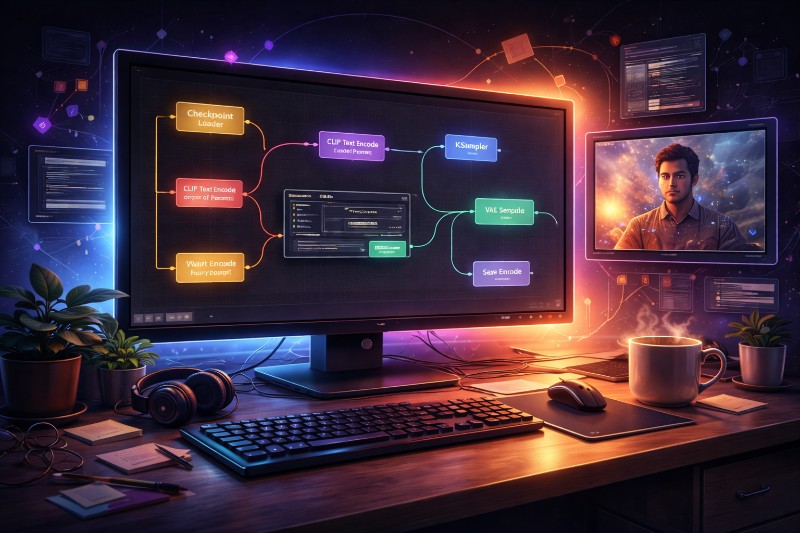
Dein erster kompletter Workflow (Text → Bild)
Erfolgserlebnis statt Frust: Heute entsteht dein erstes Bild – bewusst, nachvollziehbar und reproduzierbar.
Nach Theorie, Setup und Node-Verständnis wird es Zeit für den Moment der Wahrheit. In diesem Artikel bauen wir gemeinsam einen minimalen, aber vollständigen Workflow in ComfyUI – von Text zu Bild, ohne Abkürzungen und ohne Overkill.
Und vor allem: mit einem Denkmodell, das dich später weiterträgt.
Ziel dieses Artikels
- Du baust einen funktionierenden Text→Bild-Workflow
- Du verstehst warum jeder Node da ist
- Du weißt, welche Parameter wirklich wichtig sind
- Du lernst, schlechte Ergebnisse richtig einzuordnen
Merksatz: Ein gutes erstes Bild ist schön. Ein verstandener Workflow ist unbezahlbar.
Der Minimal-Workflow – Überblick
Unser minimaler Workflow besteht aus genau sechs Bausteinen:
- Checkpoint Loader
- CLIP Text Encode (positiv)
- CLIP Text Encode (negativ)
- KSampler
- VAE Decode
- Save Image
Mehr brauchst du nicht. Alles andere ist Erweiterung.
Schritt für Schritt: Der erste Workflow
1️⃣ Checkpoint Loader
- Node hinzufügen → Checkpoint Loader
- Wähle ein Modell (nicht zehn!)
Empfehlung für den Start:
- SD 1.5 → schneller, verzeiht mehr
- SDXL → bessere Qualität, braucht mehr VRAM
💡 Regel: Wechsle nicht ständig das Modell, wenn du lernen willst, wie Parameter wirken.
2️⃣ CLIP Text Encode – Positiver Prompt
Beispiel:
a cinematic portrait of a person, soft lighting, high detail, realistic
- Klar
- Keine Romane
- Keine Stil-Mischorgien
💡 Wichtig: Der Prompt beschreibt Absicht, nicht das Ergebnis.
3️⃣ CLIP Text Encode – Negativer Prompt
Beispiel:
blurry, low quality, deformed, extra limbs, bad anatomy
Negativ-Prompts sind:
- Korrekturen
- Sicherheitsnetze
- keine Zauberformeln
❌ Anfängerfehler:
- riesige Copy-Paste-Listen
- widersprüchliche Begriffe
4️⃣ KSampler – hier entsteht das Bild
Jetzt kommt der Kern. Keine Angst – wir bleiben pragmatisch.
Steps
- Anzahl der Rechenschritte
Startwert: 👉 20–25
Mehr Steps:
- mehr Rechenzeit
- abnehmender Qualitätsgewinn
CFG (Classifier Free Guidance)
- Wie stark das Modell dem Prompt folgt
Startwert: 👉 7
- zu niedrig → unklar, kreativ
- zu hoch → verkrampft, unnatürlich
Seed
- Der Zufallsstartpunkt
Optionen:
- Zufällig → jedes Bild anders
- Fixiert → reproduzierbar
💡 Pro-Tipp: Wenn ein Bild fast gut ist → Seed merken, dann optimieren.
Sampler
- Die „Denkstrategie“ des Modells
Für den Start:
DPM++ 2MEuler a
Nicht obsessiv vergleichen – Sampler sind Charaktere, keine Qualitätsstufen.
5️⃣ VAE Decode
- Übersetzt Zahlen → Bild
- Ohne diesen Node gibt es kein sichtbares Ergebnis
Wenn du ein separates VAE nutzt:
- hier korrekt auswählen
6️⃣ Save Image
- Speicherort festlegen
- Bild landet im
output/-Ordner
💡 In ComfyUI ist Speichern Teil des Workflows, nicht ein Nebenknopf.
Typische Prompt-Fehler (und warum sie passieren)
❌ „Mein Prompt ist super, aber das Bild schlecht“
Weil:
- Modell nicht passt
- CFG zu hoch
- Steps zu niedrig
- Erwartung unrealistisch
❌ „Je mehr Details, desto besser“
Nein.
- Zu viele Details = widersprüchliche Signale
- Modelle entscheiden sich dann „irgendwie“
👉 Besser: klar → testen → verfeinern
❌ „Alle benutzen diesen Prompt, also muss er gut sein“
Workflows sind kontextabhängig:
- anderes Modell
- andere Parameter
- anderer Stil
Copy-Paste ersetzt kein Verständnis.
Warum schlechte Bilder kein Bug sind
Das ist einer der wichtigsten Punkte der ganzen Serie.
Ein schlechtes Bild bedeutet:
- Das Modell hat korrekt gerechnet
- Der Workflow hat korrekt funktioniert
- Aber: deine Steuerung war suboptimal
💡 KI ist kein Drucker. Sie reagiert auf Wahrscheinlichkeiten, nicht auf Befehle.
Schlechte Bilder sind:
- Feedback
- Lernmaterial
- Diagnosehilfe
Nicht:
- Fehler
- Zeitverschwendung
- Zeichen von Inkompetenz
Download: Workflow-JSON zum Nachbauen
Du kannst diesen Minimal-Workflow als JSON speichern:
- In ComfyUI: Workflow → Save
- Datei sichern (z. B.
text2image_minimal.json) - Wieder laden über Load
💡 Empfehlung:
Lege dir einen Ordner workflows/basics/ an – dein zukünftiges Werkzeuglager.
Fazit
Du hast jetzt:
- einen funktionierenden Workflow
- ein erstes Bild
- ein Verständnis für die Kernparameter
- die wichtigste Erkenntnis überhaupt:
Nicht das Bild macht dich besser – sondern dein Verständnis des Prozesses.