
- Veröffentlicht am
- • How2-Tipps
ActiveSync in SOGo: So funktioniert die mobile Synchronisation
- Autor
-
-

- Benutzer
- tmueller
- Beiträge dieses Autors
- Beiträge dieses Autors
-
****
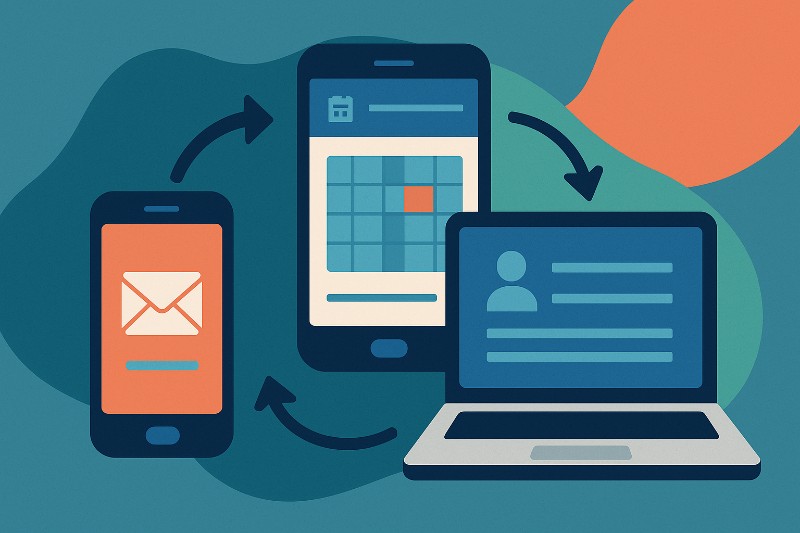
Wer SOGo als zentrale Groupware für E-Mails, Kalender und Kontakte nutzt, möchte diese Daten natürlich auch mobil und geräteübergreifend verwenden – auf Smartphones, Tablets oder in Outlook. Genau hier kommt ActiveSync ins Spiel: ein Protokoll, das die Synchronisation von E-Mails, Kalendern, Kontakten und Aufgaben in Echtzeit ermöglicht.
In diesem Artikel erfährst du, wie ActiveSync in SOGo funktioniert, wie du dein Gerät einbindest und was du dabei beachten solltest.
1. Was ist ActiveSync überhaupt?
ActiveSync (auch Exchange ActiveSync, kurz EAS) ist ein von Microsoft entwickeltes Synchronisationsprotokoll, das Daten wie:
- E-Mails
- Kalenderereignisse
- Kontakte
- Aufgaben
zwischen einem Server (z. B. SOGo) und mobilen Geräten austauscht – bidirektional und in Echtzeit.
SOGo unterstützt ActiveSync nativ, das heißt: Keine zusätzlichen Plugins oder Apps sind nötig. Du kannst dein Smartphone direkt mit der SOGo-URL verbinden – so wie bei Exchange.
2. Voraussetzungen in SOGo
Damit ActiveSync funktioniert, müssen im SOGo-Server folgende Komponenten aktiv sein:
- SOGo ActiveSync Dienst:
Wird automatisch mitinstalliert. Der Prozess heißt
sogo-eas. EAS aktiviert in der Konfiguration: In der Datei
/etc/sogo/sogo.confmuss folgender Eintrag vorhanden sein:{ "SOGoEnableEAS": YES; }- Reverse Proxy oder HTTPS-Zugriff:
ActiveSync funktioniert nur zuverlässig über HTTPS (z. B.
https://mail.deindomain.de/Microsoft-Server-ActiveSync).
Nach einem Neustart des Dienstes (systemctl restart sogo) ist die Schnittstelle aktiv.
3. SOGo auf Android einrichten
Android-Geräte unterstützen ActiveSync standardmäßig. Hier ein Beispiel mit der Gmail-App (kann je nach Android-Version leicht variieren):
- Einstellungen → Konto hinzufügen → Exchange (oder Microsoft Exchange ActiveSync)
- E-Mail-Adresse eingeben
→ z. B.
max@deinunternehmen.de - Serverdaten manuell eingeben:
- Server:
mail.deinunternehmen.de - Benutzername: dein Benutzername oder deine E-Mail-Adresse
- SSL/TLS: aktivieren
- Verbindung testen und bestätigen
Danach synchronisiert das Gerät automatisch E-Mails, Kalender und Kontakte.
💡 Tipp: In der Android-Kontakte-App kannst du steuern, welche Adressbücher sichtbar sind (z. B. privat, geschäftlich).
4. SOGo auf iPhone oder iPad einbinden
iOS-Geräte sind perfekt auf ActiveSync vorbereitet – hier erfolgt die Einrichtung in wenigen Schritten:
- Einstellungen → Mail → Accounts → Account hinzufügen → Microsoft Exchange
- E-Mail-Adresse eingeben und auf „Weiter“ tippen
- Auf „Manuell konfigurieren“ klicken
- Serverdaten angeben:
- Server:
mail.deinunternehmen.de - Benutzername: dein Loginname
- Passwort: dein Kennwort
- Beschreibung: „SOGo Mail“ oder beliebiger Name
- Nach der Verbindung auswählen, was synchronisiert werden soll: ✅ Mail ✅ Kontakte ✅ Kalender ✅ Erinnerungen (Aufgaben)
Nach wenigen Sekunden sind alle Daten synchron – Änderungen auf dem iPhone erscheinen sofort im Webmail und umgekehrt.
5. SOGo mit Outlook verbinden
Ab Outlook 2016 (Windows) und Outlook 2019 (macOS) kann SOGo direkt als Exchange-Server eingebunden werden:
- Datei → Konto hinzufügen
- E-Mail-Adresse eingeben
- Outlook versucht automatisch, den Server zu erkennen. Falls nicht:
- Server:
https://mail.deinunternehmen.de/Microsoft-Server-ActiveSync - Benutzername: dein Loginname
- Kennwort: dein Passwort
- Verbindung bestätigen und Test starten.
Danach erscheinen deine Mails, Kontakte und Kalender direkt im Outlook-Postfach.
Hinweis: Für ältere Outlook-Versionen (z. B. 2010, 2013) kann die Integration eingeschränkt sein. Alternativ ist die Verbindung über IMAP/CalDAV/CardDAV möglich.
6. Sicherheit & Performance
SOGo nutzt eine eigene ActiveSync-Implementierung, die:
- TLS-Verschlüsselung (HTTPS) erzwingt,
- Passwortrichtlinien unterstützt,
- und auch bei vielen Benutzern stabil läuft.
Empfohlen wird, die SOGo-Instanz hinter einem Nginx- oder Apache-Proxy mit aktivem Caching zu betreiben – das entlastet den Server bei vielen mobilen Clients.
7. Fehlerbehebung & Tipps
| Problem | Lösung |
|---|---|
| Synchronisation langsam | HTTPS-Zertifikat prüfen, Logs in /var/log/sogo/sogo.log kontrollieren |
| Keine Verbindung | Port 443 öffnen, Servername in der DNS-Zone prüfen |
| Kontakte doppelt | Android: "Kontakte zusammenführen" aktivieren |
| Kalender fehlen | Kalenderfreigaben prüfen – ActiveSync synchronisiert nur persönliche Kalender |
Flexibel, sicher, mobil
Mit ActiveSync bietet SOGo kleinen wie großen Organisationen eine einfache und stabile Lösung, um E-Mail, Kalender und Kontakte auf allen Geräten synchron zu halten – ohne Zusatzkosten oder Cloud-Zwang.
Egal ob Android, iPhone oder Outlook: Mit ein paar Klicks ist dein Konto verbunden, und dein Team arbeitet überall mit denselben aktuellen Daten.