
- Veröffentlicht am
- • How2-Tipps
LibreOffice headless auf Debian: Dokumentenverarbeitung automatisieren wie ein Profi
- Autor
-
-

- Benutzer
- tmueller
- Beiträge dieses Autors
- Beiträge dieses Autors
-
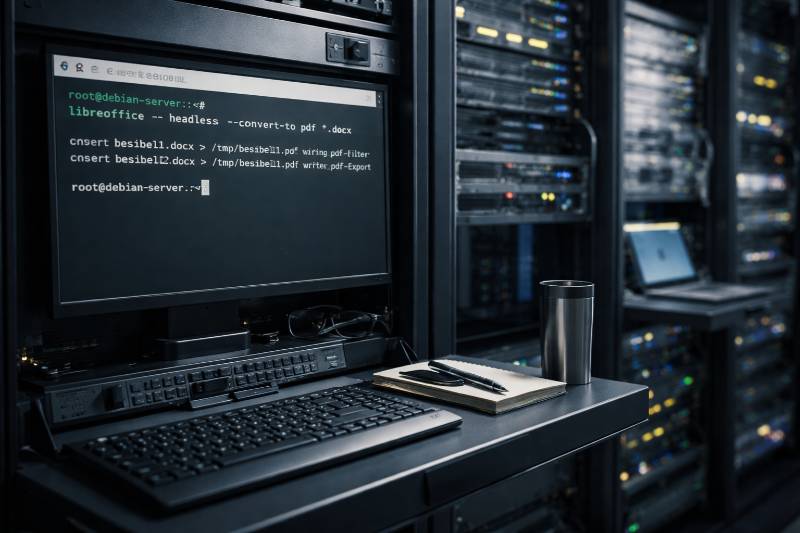
Einleitung
Wer auf einem Server Dokumente automatisiert verarbeiten möchte – etwa für PDF-Erzeugung, Archivierung oder KI-Workflows – kommt an einer Lösung kaum vorbei: LibreOffice im Headless-Modus.
Ohne grafische Oberfläche, dafür mit voller Power, lässt sich LibreOffice perfekt in Scripts, Cronjobs oder Backend-Systeme integrieren. Gerade in Kombination mit Bots, APIs oder Tools wie deinem Dokumenten-Processing ist das ein echter Gamechanger.
In diesem Artikel zeige ich dir Schritt für Schritt, wie du LibreOffice headless auf einem Debian-Server installierst, optimierst und produktiv einsetzt.
Was bedeutet „headless“?
„Headless“ bedeutet: 👉 LibreOffice läuft ohne GUI, nur über die Kommandozeile.
Das bringt entscheidende Vorteile:
- geringer Ressourcenverbrauch
- automatisierbar (Scripts, Cronjobs, APIs)
- ideal für Server & Container
- perfekt für Batch-Verarbeitung
Installation auf Debian
Minimalinstallation (empfohlen)
Für die meisten Anwendungsfälle reicht eine schlanke Installation:
apt update
apt install -y libreoffice-core libreoffice-writer libreoffice-calc libreoffice-impress
👉 Damit kannst du bereits:
- DOCX → PDF
- XLSX → PDF
- PPTX → PDF
Erweiterte Installation (empfohlen für Produktion)
apt install -y libreoffice-common \
               libreoffice-java-common \
               fonts-dejavu \
               fonts-liberation \
               fonts-freefont-ttf \
               unoconv
👉 Vorteile:
- bessere Schriftdarstellung
- stabilere Konvertierung
- Unterstützung komplexer Dokumente
- Nutzung von unoconv
Erste Schritte: Headless testen
libreoffice --headless --version
Wenn eine Version angezeigt wird → ✅ alles korrekt installiert.
Dokumente konvertieren (Praxis)
Einfaches Beispiel: DOCX → PDF
libreoffice --headless --convert-to pdf beispiel.docx
Zielordner definieren
libreoffice --headless --convert-to pdf --outdir /tmp/output beispiel.docx
Mehrere Dateien gleichzeitig
libreoffice --headless --convert-to pdf *.docx
Performance optimieren (sehr wichtig!)
Standardmäßig startet LibreOffice bei jedem Aufruf neu → langsam.
Lösung: Dauerbetrieb (Daemon-Modus)
libreoffice --headless \
  --accept="socket,host=127.0.0.1,port=2002;urp;" \
  --norestore --nolockcheck --nodefault --nofirststartwizard &
👉 Ergebnis:
- LibreOffice läuft dauerhaft im Hintergrund
- Konvertierungen werden deutlich schneller
Komfortabler arbeiten mit unoconv
Mit unoconv wird die Nutzung deutlich einfacher:
unoconv -f pdf beispiel.docx
Vorteile:
- nutzt laufenden LibreOffice-Dienst
- weniger Fehleranfällig
- ideal für Automatisierung
- perfekt für Backend-Integration (z. B. Laravel, Python)
Integration in eigene Systeme (z. B. Bots)
Ein Beispiel in Python:
import subprocess

subprocess.run([
    "libreoffice",
    "--headless",
    "--convert-to", "pdf",
    "--outdir", "/tmp",
    "input.docx"
])
👉 Perfekt für:
- Dokumenten-Workflows
- KI-Systeme (RAG, Embeddings)
- automatisierte Archivierung
Typische Probleme & Lösungen
❌ LibreOffice nicht gefunden
which libreoffice
❌ PDFs sehen „komisch“ aus
👉 Ursache: fehlende Fonts
apt install fonts-dejavu fonts-liberation
❌ Prozesse hängen
rm -rf ~/.config/libreoffice
❌ Performance schlecht
👉 unbedingt nutzen:
- Daemon-Modus
- oder
unoconv
Best Practice für Server-Setups
Gerade für größere Systeme:
👉 Empfohlene Architektur:
- Input:
/data/<source>/files - Verarbeitung: LibreOffice headless
Output:
- PDF-Dateien
.txtfür KI.meta.jsonfür Metadaten
👉 Kombination mit:
- Python-Bots
- Qdrant (Embeddings)
- automatischem Crawling
Optional: Systemd-Service
Für stabilen Dauerbetrieb:
[Unit]
Description=LibreOffice Headless Service

[Service]
ExecStart=/usr/bin/libreoffice --headless --accept=socket,host=127.0.0.1,port=2002;urp;
Restart=always
User=www-data

[Install]
WantedBy=multi-user.target
LibreOffice headless ist eine extrem mächtige Lösung für:
- Dokumenten-Konvertierung
- Automatisierte Workflows
- KI-Datenaufbereitung
- Server- und Backend-Systeme
Mit der richtigen Konfiguration (Daemon + unoconv) erhältst du:
stabile, schnelle und skalierbare Dokumentenverarbeitung