
- Veröffentlicht am
- • How2-Tipps
Super Productivity installieren & einrichten: In 10 Minuten produktiv starten
- Autor
-
-

- Benutzer
- tmueller
- Beiträge dieses Autors
- Beiträge dieses Autors
-
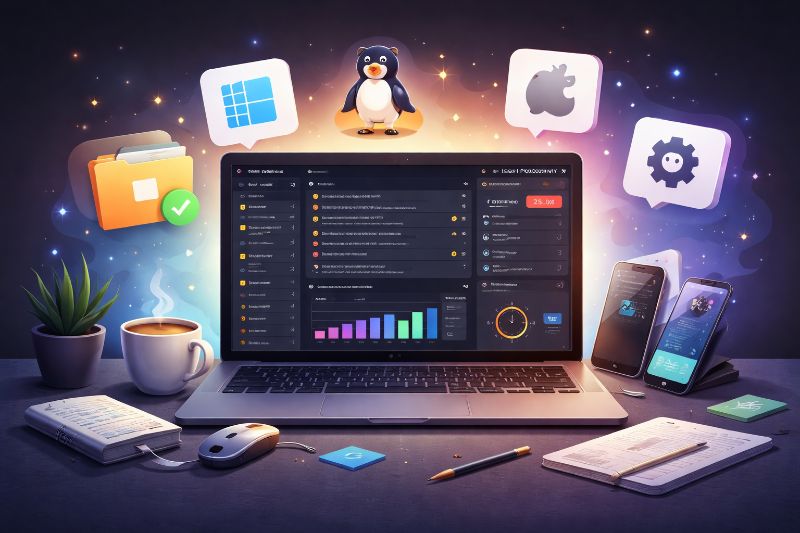
Nachdem du im ersten Teil erfahren hast, warum Super Productivity mehr ist als nur eine To-Do-App, geht es jetzt ans Eingemachte: Installation, Einrichtung und erster Überblick
Das Ziel ist simpel: In wenigen Minuten arbeitsbereit sein – ohne Frust, ohne unnötige Hürden.
Download: Schnell und unkompliziert
Super Productivity ist plattformübergreifend verfügbar und läuft auf:
- Windows
- macOS
- Linux
Du kannst die aktuelle Version direkt über die offizielle Seite oder GitHub beziehen.
Welche Version solltest du wählen?
In der Regel stehen dir zwei Varianten zur Verfügung:
- Installer-Version → klassische Installation auf deinem System
- Portable-Version → läuft ohne Installation, direkt startbar
Empfehlung:
- Einzelplatz / privater PC → Installer
- USB / flexibles Arbeiten → Portable
Portable vs. Installation – was ist besser?
Beide Varianten haben ihre Daseinsberechtigung – aber sie unterscheiden sich deutlich:
| Variante | Vorteile | Nachteile |
|---|---|---|
| Installation | Integration ins System, Updates einfacher | Fest an Gerät gebunden |
| Portable | Mobil, keine Installation nötig | Updates manuell |
Wichtig: Egal welche Variante du nutzt – deine Daten bleiben lokal gespeichert.
Erste Einrichtung – dein produktiver Start
Nach dem ersten Start erwartet dich kein komplizierter Setup-Wizard, sondern ein angenehm schlanker Einstieg.
Schritt 1: Grundeinstellungen
- Sprache auswählen
- Dark Mode aktivieren
- Arbeitszeiten definieren
Schritt 2: Fokus & Timer konfigurieren
- Pomodoro-Zeit festlegen (z. B. 25 Minuten)
- Pausen definieren
- Optional: automatische Starts aktivieren
Schritt 3: Erste Struktur anlegen
- Projekt erstellen (z. B. „Arbeit“, „Privat“)
- Erste Tasks hinzufügen
- Prioritäten vergeben
Tipp: Starte bewusst klein – lieber 3 echte Aufgaben als 30 perfekte.
Optional: Integrationen einrichten
Wenn du tiefer einsteigen willst, kannst du direkt Verbindungen herstellen:
- GitHub
- GitLab
- Jira
Damit lassen sich Aufgaben automatisch aus Issues generieren – extrem praktisch für Entwickler.
UI-Überblick – so ist Super Productivity aufgebaut
Das Interface wirkt auf den ersten Blick schlicht – steckt aber voller Power.
Linke Seite – Navigation
- Projekte
- Tags
- Inbox (für spontane Tasks)
Mitte – Aufgabenbereich
- Aktive Tasks
- Subtasks
- Notizen
Rechte Seite – Fokus & Timer
- Aktiver Task
- Timer (Pomodoro / Tracking)
- Fortschritt
Zusatzbereiche
- Statistiken
- Tagesplanung
- Reports
Das Prinzip ist immer gleich: Du arbeitest aktiv an genau einer Aufgabe – alles andere tritt in den Hintergrund.
Erste Schritte, die du sofort machen solltest
Wenn du direkt produktiv starten willst, mach genau das:
- Erstelle 1 Projekt
- Lege 3 konkrete Aufgaben an
- Starte den Timer für eine Aufgabe
- Arbeite 25 Minuten fokussiert
Mehr brauchst du am Anfang nicht.
In Minuten startklar
Super Productivity macht dir den Einstieg bewusst leicht:
- Keine unnötige Komplexität
- Schneller Start
- Sofort produktiv nutzbar
Der größte Unterschied zu anderen Tools zeigt sich schon hier: Du richtest nicht nur ein Tool ein – du baust dir ein funktionierendes Arbeitssystem.