
- Veröffentlicht am
- • How2-Tipps
AnythingLLM mit Ollama verbinden – lokale Modelle als Alternative zu OpenAI
- Autor
-
-

- Benutzer
- tmueller
- Beiträge dieses Autors
- Beiträge dieses Autors
-
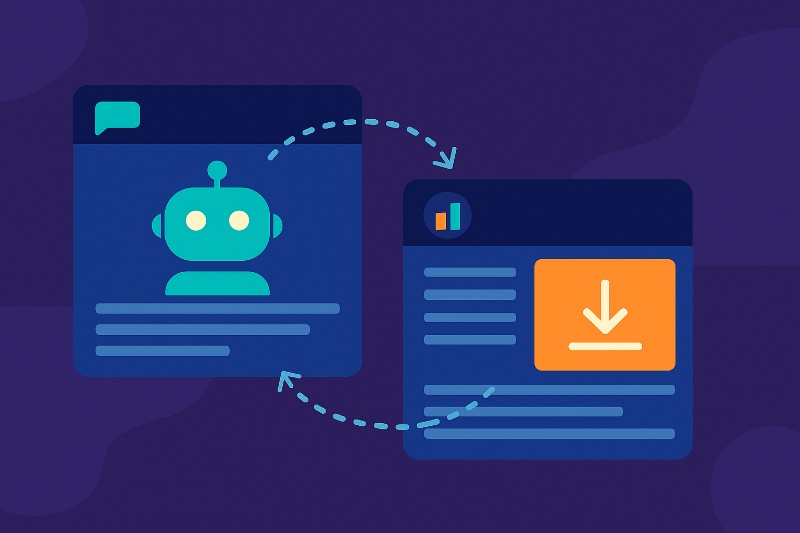
Cloud-KI ist bequem, aber nicht immer ideal: Datenschutz, API-Kosten und Internetabhängigkeit sind häufige Kritikpunkte. Wer lieber lokal mit eigenen Modellen arbeiten möchte, bekommt mit der Kombination aus AnythingLLM und Ollama eine starke, souveräne Alternative zu OpenAI & Co.
In diesem Artikel erfährst du, wie du Ollama und AnythingLLM verbindest, welche Modelle sich eignen (z. B. Llama 3, Mistral, Phi-3) und wie du deine lokale KI-Performance optimal tunst.
Was ist Ollama überhaupt?
Ollama ist ein leichtgewichtiges Tool, das es ermöglicht, Large Language Models lokal auszuführen – direkt auf deinem Rechner, ohne Cloud. Es lädt die Modelle als komprimierte Containerdateien und bietet eine einfache API-Schnittstelle.
Mit nur einem Befehl kannst du z. B. Llama 3 starten:
ollama run llama3
Damit steht dir ein leistungsfähiges Sprachmodell offline zur Verfügung – vergleichbar mit GPT-3.5 oder GPT-4 mini, aber ohne API-Key und Datenübertragung an Dritte.
Warum AnythingLLM + Ollama so gut harmonieren
AnythingLLM ist von Haus aus modular gebaut. Neben Cloud-Backends wie OpenAI oder Anthropic unterstützt es auch lokale Modelle über Ollama. Die Vorteile liegen auf der Hand:
- Datenschutz: Alle Daten bleiben auf deinem System
- Geschwindigkeit: Keine Netzwerklatenz, direkte Antwortzeiten
- Kostenersparnis: Keine API-Abrechnung pro Anfrage
- Flexibilität: Du kannst Modelle wechseln, Feineinstellungen anpassen oder eigene LLMs importieren
AnythingLLM erkennt Ollama automatisch als lokale API, sobald der Ollama-Dienst läuft.
Schritt-für-Schritt: AnythingLLM mit Ollama verbinden
1. Ollama installieren
Für Linux, macOS oder Windows verfügbar: 👉 https://ollama.ai/download
Danach prüfen:
ollama --version
2. Modell laden
Zum Beispiel Llama 3 oder Mistral:
ollama pull llama3
ollama pull mistral
3. AnythingLLM starten
- Öffne AnythingLLM (Desktop oder Docker-Version)
- Navigiere zu: Settings → Model Settings
- Wähle als Provider: Ollama (Local)
4. Verbindung testen
Starte einen Chat und überprüfe, ob Antworten vom lokalen Modell kommen. In den Logs siehst du API-Aufrufe wie:
POST http://localhost:11434/api/generate
Wenn du hier Daten siehst, läuft deine Verbindung!
Performance-Tuning für lokale Modelle
Die Performance hängt stark von deiner Hardware ab – insbesondere CPU, RAM und GPU. Hier einige Optimierungstipps:
1. Modellgröße beachten
Kleinere Varianten wie Mistral 7B oder Llama 3 8B laufen auch ohne GPU flüssig. Für höhere Qualität kannst du größere Modelle laden – z. B. 13B oder 70B – aber dann mit GPU-Unterstützung.
2. RAM optimieren
Für 7B-Modelle sind 8–16 GB RAM ausreichend. Ab 13B solltest du 24 GB oder mehr einplanen.
3. Quantisierte Modelle nutzen
Ollama unterstützt Quantisierung (q4, q6, q8) – also komprimierte Modelle mit kleinerem Speicherbedarf. Beispiel:
ollama pull llama3:8b-q4
4. CPU-Threads anpassen
Setze in der Ollama-Konfiguration (~/.ollama/config.yaml):
num_thread: 8
Das kann die Antwortgeschwindigkeit deutlich erhöhen.
Praxisbeispiel: Interne Wissensdatenbank
Angenommen, du betreibst AnythingLLM auf einem Server mit Unternehmensdokumenten: Statt OpenAI nutzt du Llama 3 8B über Ollama. AnythingLLM indexiert deine PDFs mit RAG (Retrieval-Augmented Generation) und fragt bei jeder Chat-Eingabe lokal den Ollama-Server ab.
Ergebnis:
Du erhältst Antworten aus deinen Dokumenten – komplett offline, DSGVO-konform und mit voller Kontrolle über das Wissen deiner KI.
Erweiterte Tipps
- Kombiniere Ollama mit Qdrant oder Chroma, um deine Dokumente lokal zu vektorisieren.
- Nutze No-Code-Agenten in AnythingLLM, um Workflows mit lokalem Modellwissen zu automatisieren.
- Verwende verschiedene Modelle für verschiedene Aufgaben (z. B. Mistral für Zusammenfassungen, Llama 3 für Fachsprache).
Die Verbindung von AnythingLLM und Ollama ist der perfekte Schritt Richtung lokaler KI-Souveränität. Du bekommst das Beste aus beiden Welten:
- Die Benutzerfreundlichkeit von AnythingLLM,
- kombiniert mit der Unabhängigkeit und Datenschutzstärke von Ollama.
Egal ob im Unternehmen, Forschungslabor oder Homeoffice – mit diesem Setup läuft deine KI komplett unter eigener Kontrolle.