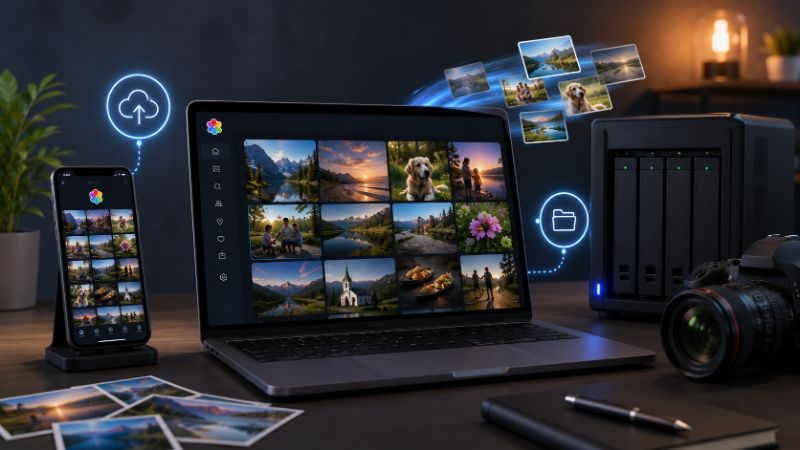
Wer Immich frisch installiert hat, steht früher oder später vor der entscheidenden Aufgabe: Die vorhandenen Fotos und Videos müssen in die neue Mediathek gelangen. Bei einigen Anwendern sind das lediglich die aktuellen Smartphone-Aufnahmen, bei anderen warten mehrere Jahrzehnte digitaler Fotografie mit zehntausenden oder sogar hunderttausenden Dateien auf den Import.
Immich bietet dafür verschiedene Wege. Einzelne Bilder können bequem über den Browser hochgeladen werden, Smartphones synchronisieren neue Aufnahmen automatisch und für große bestehende Archive stehen externe Bibliotheken sowie Kommandozeilenwerkzeuge zur Verfügung.
Welcher Weg der richtige ist, hängt deshalb vor allem davon ab, wo sich die vorhandenen Bilder befinden und ob Immich zukünftig die Originaldateien verwalten soll.
In diesem fünften Teil unserer Immich-Serie zeigen wir die wichtigsten Möglichkeiten und erklären, worauf Sie insbesondere bei RAW-Dateien, Videos, Duplikaten und sehr großen Fotosammlungen achten sollten.
Zwei grundsätzlich unterschiedliche Importstrategien
Bevor die ersten Dateien übertragen werden, sollte eine wichtige Entscheidung getroffen werden.
Immich kann Medien grundsätzlich auf unterschiedliche Weise verwenden.
Beim klassischen Upload werden Fotos und Videos an Immich übertragen und anschließend innerhalb des von Immich verwalteten Speicherbereichs abgelegt.
Das ist beispielsweise bei Smartphone-Backups der typische Weg.
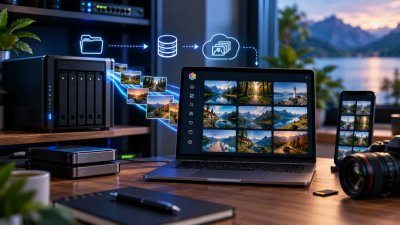
Daneben gibt es externe Bibliotheken. Hier bleiben vorhandene Dateien in ihrer bestehenden Ordnerstruktur liegen. Immich erhält Zugriff auf diese Verzeichnisse, scannt deren Inhalt und nimmt die gefundenen Medien in seine Datenbank auf.
Das ist besonders interessant, wenn bereits ein großes, sauber strukturiertes Fotoarchiv auf einem NAS vorhanden ist.
Browser-Upload
Der einfachste Weg führt direkt über die Immich-Weboberfläche.
Nach der Anmeldung können Fotos und Videos vom Computer ausgewählt und hochgeladen werden. Je nach Oberfläche ist auch Drag-and-Drop möglich.
Der Browser-Upload eignet sich besonders für:
- einzelne Fotos
- kleinere Sammlungen
- ausgewählte Videos
- nachträgliche Ergänzungen
- Dateien vom Arbeitsplatz-PC
Für wenige hundert Dateien ist dieser Weg ausgesprochen komfortabel.
Bei einem Archiv mit beispielsweise 80.000 Fotos sollte dagegen eine robustere Importmethode verwendet werden.
Browser, Netzwerkunterbrechungen oder Energiesparfunktionen des Computers können sehr lange Upload-Vorgänge unnötig erschweren.
Mobile Synchronisierung
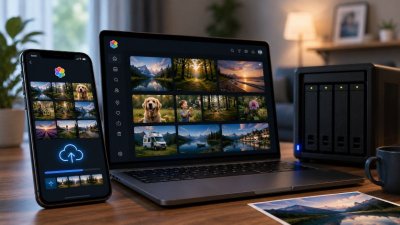
Eine der wichtigsten Funktionen von Immich ist das automatische Smartphone-Backup.
Die offiziellen Apps für Android und iOS können neue Fotos und Videos automatisch an den eigenen Immich-Server übertragen.
Damit lässt sich ein ähnlicher Komfort wie bei kommerziellen Cloud-Fotodiensten erreichen.
Nach der Anmeldung am eigenen Server werden in der App die gewünschten Fotoalben beziehungsweise Geräteordner für die Sicherung ausgewählt.
Anschließend übernimmt Immich den Upload.
Typischerweise können dabei beispielsweise Kameraaufnahmen, Screenshots oder andere Medienordner berücksichtigt werden.
Besonders sinnvoll ist es, zunächst nur den eigentlichen Kameraordner zu aktivieren.
Andernfalls können schnell tausende Bilder aus Messenger-, Download- oder Screenshot-Verzeichnissen in der persönlichen Fotobibliothek landen.
Hintergrundsynchronisierung
Die mobile Anwendung kann neue Aufnahmen im Hintergrund sichern.
Ein typischer Ablauf sieht damit folgendermaßen aus:
Foto aufnehmen
      ↓
Smartphone speichert Original
      ↓
Immich-App erkennt neue Datei
      ↓
Upload zum eigenen Server
      ↓
Immich verarbeitet das Medium
      ↓
Foto erscheint in der Timeline
Damit muss die Sicherung nicht jedes Mal manuell gestartet werden.
Allerdings unterliegen Hintergrundprozesse insbesondere auf Smartphones den Energiespar- und Hintergrundbeschränkungen des jeweiligen Betriebssystems. Bei Problemen sollte daher kontrolliert werden, ob das System die Immich-App im Hintergrund ausbremst.
Bestehende Ordner importieren
Viele Anwender besitzen bereits eine klassische Verzeichnisstruktur wie:
Fotos/
├── 2023/
│   ├── Urlaub-Italien/
│   └── Weihnachten/
├── 2024/
│   ├── Berlin/
│   ├── Geburtstag/
│   └── Urlaub-Norwegen/
└── 2025/
    ├── Familie/
    └── Urlaub-Ostsee/
Diese Sammlung muss nicht zwangsläufig über einen Webbrowser hochgeladen werden.
Für größere Bestände stehen bessere Möglichkeiten zur Verfügung.
Eine davon ist die Immich-CLI.
CLI-Upload
Mit der Kommandozeilenschnittstelle lassen sich komplette Verzeichnisse automatisiert hochladen.
Das ist insbesondere für umfangreiche Migrationen praktisch.
Der grundsätzliche Ablauf besteht darin, die CLI einzurichten, mit dem Immich-Server zu verbinden und anschließend ein Verzeichnis für den Upload anzugeben.
Je nach aktueller Immich-Version können sich Installation, Authentifizierung und einzelne Parameter der CLI ändern. Deshalb sollte für die konkreten Befehle immer die Dokumentation der eingesetzten Version verwendet werden.
Der große Vorteil liegt in der Automatisierbarkeit.
Statt tausende Dateien im Browser auszuwählen, kann beispielsweise ein komplettes Fotoarchiv verarbeitet werden.
Typische Einsatzbereiche sind:
- alte Festplatten
- Fotoarchive
- exportierte Cloud-Bibliotheken
- Kameraarchive
- Benutzerverzeichnisse
- NAS-Verzeichnisse
Die CLI eignet sich daher hervorragend für einmalige Migrationen.
Externe Bibliotheken
Noch interessanter wird es, wenn die Fotos bereits auf dem Server oder einem NAS liegen.
In diesem Fall müssen die Dateien unter Umständen überhaupt nicht kopiert werden.
Immich unterstützt sogenannte External Libraries.
Dabei erhält der Immich-Server Zugriff auf ein bestehendes Verzeichnis.
Beispielsweise:
/mnt/fotos
oder:
/storage/familienarchiv
Immich scannt anschließend den Inhalt und nimmt die gefundenen Medien in seine Datenbank auf.
Die Originaldateien verbleiben an ihrem bisherigen Speicherort.
Warum externe Bibliotheken interessant sind
Angenommen, auf einem NAS befinden sich bereits zwei Terabyte Fotos.
Ein erneuter Import könnte bedeuten, dass weitere zwei Terabyte Speicher benötigt werden.
Mit einer externen Bibliothek kann dagegen die bestehende Sammlung verwendet werden.
Das bietet mehrere Vorteile:
- vorhandene Ordnerstruktur bleibt erhalten
- keine unnötige Kopie der Originaldateien
- bestehende Backup-Strategie kann erhalten bleiben
- große Archive lassen sich einfacher integrieren
- Speicherplatz wird geschont
Besonders interessant ist ein schreibgeschützter Zugriff.
Immich kann die Dateien dann lesen und katalogisieren, ohne die Originale verändern zu können.
Das reduziert das Risiko versehentlicher Änderungen an einem bestehenden Archiv.
Docker und externe Verzeichnisse
Bei einer Docker-Installation muss das externe Verzeichnis für den entsprechenden Immich-Container erreichbar sein.
Ein NAS-Verzeichnis könnte beispielsweise auf dem Debian-Host unter
/mnt/fotos
eingebunden sein.
Dieses Verzeichnis wird anschließend als Volume in den Container eingebunden.
Für einen schreibgeschützten Zugriff wird das Volume entsprechend als read-only konfiguriert.
Das zugrunde liegende Speichermedium kann beispielsweise über:
- NFS
- SMB/CIFS
- lokales Dateisystem
- NAS
- RAID
bereitgestellt werden.
Wichtig ist dabei, dass die Verbindung zuverlässig zur Verfügung steht. Verschwindet ein eingebundenes Netzlaufwerk plötzlich, kann Immich selbstverständlich nicht mehr auf die dort gespeicherten Originale zugreifen.
RAW-Dateien importieren
Fotografen arbeiten häufig nicht ausschließlich mit JPEG-Dateien.
Moderne Kameras speichern Bilder beispielsweise in Formaten wie:
- CR2
- CR3
- NEF
- ARW
- DNG
- RAF
Immich unterstützt zahlreiche RAW-Formate und kann sie in die Mediathek integrieren.
Das ist besonders praktisch für Fotografen, die ihre komplette Sammlung zentral durchsuchen möchten.
Die RAW-Datei bleibt dabei das Original. Für eine schnelle Darstellung erzeugt Immich geeignete Vorschaudarstellungen.
Bei sehr großen RAW-Sammlungen sollte allerdings ausreichend Speicherplatz für die zusätzlich erzeugten Vorschaudaten eingeplant werden.
Videos importieren
Neben Fotos kann Immich auch Videos verwalten.
Das ist gerade für Smartphone-Bibliotheken wichtig, denn moderne Geräte erzeugen inzwischen regelmäßig hochauflösende 4K-Videos.
Videos können über dieselben grundsätzlichen Wege importiert werden:
- Smartphone-App
- Browser
- CLI
- externe Bibliothek
Zu beachten ist der Speicherbedarf.
Während ein Foto vielleicht fünf oder zehn Megabyte benötigt, kann ein einziges längeres 4K-Video mehrere Gigabyte groß sein.
Eine vermeintlich überschaubare Mediathek kann dadurch schnell mehrere Terabyte erreichen.
Vorschaudateien und Transcoding
Nach dem Import ist die Arbeit für Immich noch nicht beendet.
Im Hintergrund können zusätzliche Verarbeitungsschritte stattfinden.
Dazu gehören beispielsweise:
- Erzeugen von Thumbnails
- Extrahieren von Metadaten
- Machine-Learning-Analyse
- Gesichtserkennung
- Smart Search
- Verarbeitung von Videos
Abhängig von Konfiguration, Dateiformaten und Immich-Version können Videos zusätzlich für eine browser- und gerätefreundliche Wiedergabe verarbeitet beziehungsweise transkodiert werden.
Bei tausenden Videos oder RAW-Dateien kann die Erstverarbeitung daher erheblich länger dauern als der eigentliche Import.
Das ist kein ungewöhnliches Verhalten.
Duplikate vermeiden
Ein besonders wichtiges Thema beim Aufbau einer neuen Bibliothek sind Duplikate.
Sie entstehen beispielsweise, wenn dasselbe Foto vorhanden ist:
Handy/
Urlaub/
Backup/
Google-Fotos-Export/
NAS/
alte-Festplatte/
Wird alles ungeprüft importiert, können identische oder nahezu identische Bilder mehrfach vorhanden sein.
Immich besitzt Mechanismen, um identische Dateien beziehungsweise bereits vorhandene Medien beim Upload zu erkennen. Dennoch sollte man sich nicht ausschließlich darauf verlassen, wenn mehrere unterschiedlich organisierte Altarchive zusammengeführt werden.
Besonders schwierig sind Dateien, die zwar dasselbe Bild enthalten, aber verändert wurden.
Beispielsweise:
IMG_1234.JPG
IMG_1234_bearbeitet.JPG
IMG_1234_klein.JPG
IMG_1234_export.JPG
Diese Dateien können technisch unterschiedlich sein, obwohl sie visuell nahezu dasselbe Foto zeigen.
Vor einer großen Migration lohnt sich daher eine Bereinigung des Ausgangsbestandes.
Import großer Sammlungen
Bei 500 Bildern spielt die Importstrategie kaum eine Rolle.
Bei 50.000, 200.000 oder einer Million Dateien dagegen schon.
Eine große Sammlung sollte deshalb nicht unvorbereitet importiert werden.
1. Backup erstellen
Vor jeder Migration sollte mindestens eine vollständige Sicherung der Originaldateien vorhanden sein.
Immich ist eine Fotoverwaltung – kein Ersatz für eine Backup-Strategie.
2. Bestand analysieren
Prüfen Sie:
- Anzahl der Dateien
- Gesamtgröße
- Dateiformate
- vorhandene Duplikate
- Verzeichnisstruktur
- beschädigte Dateien
3. Importstrategie festlegen
Entscheiden Sie zwischen:
Upload
Immich übernimmt die Dateien in seinen verwalteten Speicher.
oder:
Externe Bibliothek
Die Dateien bleiben am bestehenden Speicherort.
4. Testimport durchführen
Importieren Sie zunächst beispielsweise 500 oder 1.000 Dateien.
Anschließend prüfen Sie:
- Aufnahmedaten
- GPS-Informationen
- RAW-Unterstützung
- Videos
- Vorschaubilder
- Gesichtserkennung
- Suche
Erst wenn alles wie erwartet funktioniert, sollte die komplette Sammlung folgen.
5. Ressourcen überwachen
Während eines großen Imports sollten Serverressourcen kontrolliert werden.
Unter Linux beispielsweise mit:
htop
Docker lässt sich zusätzlich beobachten mit:
docker stats
Interessant sind insbesondere:
- CPU-Auslastung
- RAM
- Festplattenbelegung
- I/O
- Netzwerkauslastung
Nicht sofort nervös werden
Nach einem Import von beispielsweise 100.000 Bildern kann Immich noch längere Zeit intensiv arbeiten.
Im Hintergrund werden möglicherweise tausende Jobs abgearbeitet.
Dazu gehören:
Metadaten extrahieren
        ↓
Thumbnails erzeugen
        ↓
Gesichter erkennen
        ↓
Machine Learning
        ↓
Suchindex aktualisieren
        ↓
Videos verarbeiten
Je nach Hardware kann dieser Vorgang Stunden oder bei besonders großen Bibliotheken deutlich länger dauern.
Währenddessen können CPU und Datenträger stark ausgelastet sein.
Speicherplatz richtig planen
Beim Speicherbedarf darf nicht nur die Größe der Originaldateien berücksichtigt werden.
Zusätzlicher Platz wird unter anderem benötigt für:
- Thumbnails
- Vorschaudateien
- Profilbilder
- Datenbank
- gegebenenfalls transkodierte Videos
- temporäre Dateien
- Backups
Wer eine Bibliothek mit mehreren Terabyte plant, sollte deshalb ausreichend Reserve einplanen.
Die Festplatte bis auf das letzte Gigabyte auszureizen, ist keine gute Strategie.
Welche Importmethode ist die richtige?
Für Smartphone-Fotos bietet sich die automatische Sicherung über die mobile Immich-App an.
Für einzelne Dateien und kleine Sammlungen ist der Browser-Upload am komfortabelsten.
Für umfangreiche einmalige Migrationen eignet sich die Immich-CLI.
Für bestehende große Archive auf NAS oder Server sind externe Bibliotheken häufig die eleganteste Lösung.
In der Praxis lassen sich diese Methoden problemlos kombinieren.
So könnte beispielsweise ein vorhandenes NAS-Archiv als externe Bibliothek eingebunden werden, während neue Smartphone-Fotos künftig automatisch direkt zu Immich hochgeladen werden.
Ein mögliches Praxiskonzept
Eine langfristig sinnvolle Struktur könnte folgendermaßen aussehen:
Smartphones
     │
     │ automatisches Backup
     ▼
   Immich
     │
     ├── neue Fotos
     ├── neue Videos
     │
     └── verwaltete Bibliothek

NAS
 │
 └── bestehendes Fotoarchiv
           │
           │ Read-only
           ▼
    Externe Bibliothek
Damit verbindet man ein bestehendes, möglicherweise seit Jahren gepflegtes Archiv mit dem Komfort moderner automatischer Smartphone-Backups.
Wichtig: Immich ersetzt kein Backup
Dieser Punkt kann nicht oft genug betont werden.
Eine erfolgreiche Immich-Installation bedeutet nicht automatisch, dass die Fotos sicher gesichert sind.
Mindestens drei Dinge sollten getrennt betrachtet werden:
Originaldateien
Die eigentlichen Fotos und Videos.
Immich-Datenbank
Enthält Benutzer, Zuordnungen, Alben und weitere Verwaltungsinformationen.
Backup
Eine unabhängige Kopie der wichtigen Daten.
Idealerweise befindet sich mindestens eine Sicherung physisch auf einem anderen System oder an einem anderen Standort.
Wie eine vollständige Backup- und Restore-Strategie für Immich aufgebaut wird, behandeln wir später ausführlich in einem eigenen Teil dieser Serie.
Immich bietet für nahezu jede Ausgangssituation einen geeigneten Weg zum Aufbau der eigenen Foto- und Videobibliothek. Einzelne Bilder lassen sich bequem über den Browser hochladen, Smartphones sichern neue Aufnahmen automatisch und mit der CLI können auch umfangreiche Verzeichnisstrukturen verarbeitet werden.
Besonders interessant sind externe Bibliotheken. Sie ermöglichen es, bereits vorhandene Archive auf einem Server oder NAS einzubinden, ohne sämtliche Originaldateien erneut kopieren zu müssen.
Bei großen Sammlungen sollte der Import dennoch sorgfältig vorbereitet werden. Backups, ein Testlauf, ausreichend Speicherplatz und eine sinnvolle Strategie zum Umgang mit Duplikaten ersparen später viel Arbeit.
Ist der erste große Import abgeschlossen, beginnt eine der spannendsten Funktionen von Immich ihre Arbeit: die automatische Analyse der Bildbestände.
Im nächsten Teil unserer Serie beschäftigen wir uns deshalb ausführlich mit den KI-Funktionen von Immich. Wir betrachten Gesichtserkennung, Personenzuordnung, Smart Search, Machine-Learning-Modelle und die Möglichkeiten zur Beschleunigung per GPU.