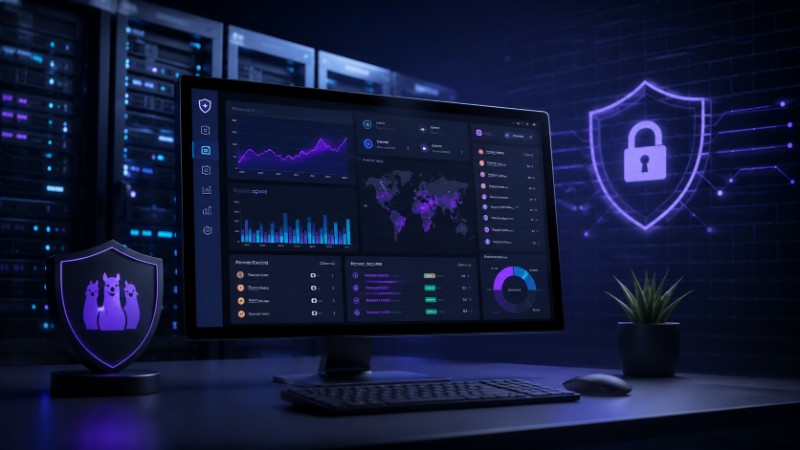
Während CrowdSec vollständig über die Kommandozeile administriert werden kann, wünschen sich viele Administratoren eine grafische Oberfläche zur Überwachung ihrer Systeme. Genau hier setzt das CrowdSec Dashboard an.
Es ermöglicht einen schnellen Überblick über erkannte Angriffe, gesperrte IP-Adressen, aktive Entscheidungen und Statistiken. Besonders in Umgebungen mit mehreren Servern oder bei regelmäßigen Sicherheitsanalysen spart das Dashboard viel Zeit.
In diesem Artikel installieren wir das Dashboard, sichern den Zugriff ab und werfen einen Blick auf die wichtigsten Funktionen.
Warum ein Dashboard?
Die CLI von CrowdSec ist leistungsfähig und für Automatisierungen hervorragend geeignet. Dennoch gibt es Situationen, in denen eine grafische Oberfläche deutliche Vorteile bietet.
Beispielsweise lassen sich:
- aktuelle Angriffe sofort erkennen
- Trends über längere Zeiträume analysieren
- Entscheidungen einfacher nachvollziehen
- mehrere Maschinen gleichzeitig überwachen
- Sicherheitsereignisse schneller bewerten
Gerade Administratoren mit vielen Servern erhalten dadurch einen erheblich besseren Überblick.
Voraussetzungen
Vor der Installation sollten folgende Komponenten bereits vorhanden sein:
- Debian 13
- installierter CrowdSec Agent
- funktionierende Local API (LAPI)
- Internetverbindung
- Docker und Docker Compose (empfohlen)
Das Dashboard wird inzwischen bevorzugt als Docker-Container betrieben.
Verzeichnisstruktur anlegen
Erstellen Sie zunächst ein eigenes Arbeitsverzeichnis.
mkdir -p /opt/crowdsec-dashboard
cd /opt/crowdsec-dashboard
Docker Compose vorbereiten
Erstellen Sie anschließend eine Compose-Datei.
services:

  dashboard:
    image: crowdsecurity/dashboard:latest
    container_name: crowdsec-dashboard

    ports:
      - "3000:3000"

    environment:
      - CROWDSEC_LAPI_URL=http://host.docker.internal:8080

    restart: unless-stopped
Je nach Installationsart kann sich die Verbindung zur Local API unterscheiden.
Wird das Dashboard auf demselben Server betrieben, erfolgt die Kommunikation meist direkt über die LAPI.
Dashboard starten
docker compose up -d
Anschließend lässt sich überprüfen, ob der Container läuft.
docker ps
Erreichbarkeit testen
Standardmäßig ist das Dashboard über Port 3000 erreichbar.
http://SERVER-IP:3000
Für produktive Systeme sollte dieser Port niemals ungeschützt aus dem Internet erreichbar sein.
Zugriff absichern
Ein Sicherheitsdashboard sollte ausschließlich über HTTPS erreichbar sein.
Empfehlenswert ist ein Reverse Proxy mit Apache oder Nginx.
Typischer Aufbau:
Internet

        │

HTTPS :443

        │

Apache / Nginx

        │

localhost:3000

        │

CrowdSec Dashboard
Dadurch profitieren Sie gleichzeitig von:
- TLS-Verschlüsselung
- Let's Encrypt
- Zugriffskontrolle
- Firewall-Regeln
- Logging
Zugriff zusätzlich einschränken
Noch besser ist eine Kombination mehrerer Schutzmaßnahmen.
Beispielsweise:
- VPN-Zugriff
- IP-Whitelist
- Basic Authentication
- Client-Zertifikate
- Multi-Faktor-Authentifizierung (falls unterstützt)
Das Dashboard sollte niemals öffentlich ohne zusätzliche Absicherung erreichbar sein.
Firewall anpassen
Falls erforderlich:
sudo ufw allow 443/tcp
Der interne Port 3000 sollte ausschließlich lokal erreichbar sein.
Benutzer anlegen
Beim ersten Start erfolgt die Einrichtung eines Administratorkontos.
Verwenden Sie dabei:
- einen eindeutigen Benutzernamen
- ein langes Passwort
- möglichst einen Passwortmanager
Vermeiden Sie Standardkennwörter oder mehrfach verwendete Passwörter.
Anmeldung
Nach erfolgreicher Einrichtung erscheint die Login-Seite.
Nach der Anmeldung öffnet sich die Startseite des Dashboards.
Die Startübersicht
Die Dashboard-Startseite fasst die wichtigsten Informationen zusammen.
Typischerweise finden Sie dort:
- erkannte Angriffe
- blockierte IP-Adressen
- Anzahl der Alerts
- aktive Entscheidungen
- Maschinenstatus
- letzte Aktivitäten
Bereits auf einen Blick lässt sich erkennen, ob ungewöhnliche Aktivitäten stattfinden.
Alerts verstehen
Alerts bilden das Herzstück von CrowdSec.
Ein Alert entsteht, sobald ein Szenario ausgelöst wurde.
Beispiele:
- SSH-Brute-Force
- HTTP-Scanner
- SQL-Injection
- Credential Stuffing
- Portscan
- Webcrawler
- Botnet-Aktivität
Zu jedem Alert werden zahlreiche Informationen angezeigt.
Beispielsweise:
- Zeitpunkt
- betroffene Maschine
- Quell-IP
- Szenario
- Schweregrad
- Anzahl der Ereignisse
Dadurch können Angriffe schnell eingeordnet werden.
Entscheidungen (Decisions)
Aus Alerts entstehen häufig automatische Entscheidungen.
Beispiele:
- IP blockieren
- Blockierung verlängern
- Ablaufzeit anzeigen
- manuelle Sperre
- manuelle Freigabe
Im Dashboard lassen sich sämtliche Entscheidungen komfortabel verwalten.
Administratoren erkennen sofort:
- welche IP gesperrt wurde
- warum sie gesperrt wurde
- wann die Sperre endet
Maschinen verwalten
Verwendet ein Dashboard mehrere CrowdSec-Agenten, erscheint für jede Maschine ein eigener Eintrag.
Dort werden beispielsweise angezeigt:
- Hostname
- Version
- letzte Kommunikation
- Status
- aktive Collections
- installierte Parser
So lassen sich komplette Serverlandschaften zentral überwachen.
Statistiken
Ein großer Vorteil des Dashboards sind die grafischen Auswertungen.
Je nach Version stehen unter anderem folgende Informationen bereit:
- Angriffe pro Stunde
- Angriffe pro Tag
- häufigste Herkunftsländer
- häufigste Szenarien
- blockierte IPs
- Entwicklung der Angriffe
- Anzahl aktiver Entscheidungen
Besonders bei langfristigen Analysen entstehen dadurch wertvolle Erkenntnisse.
Detailansicht einzelner Angriffe
Ein Klick auf einen Alert öffnet weitere Informationen.
Dazu gehören beispielsweise:
- vollständige Logeinträge
- Parser-Ergebnisse
- verwendetes Szenario
- Zeitstempel
- betroffene Dienste
- Entscheidungen
- Metadaten
Damit wird die Ursachenanalyse erheblich erleichtert.
Such- und Filterfunktionen
Bei vielen Angriffen helfen die integrierten Filter.
Gefiltert werden kann beispielsweise nach:
- Zeitraum
- IP-Adresse
- Szenario
- Maschine
- Schweregrad
- Entscheidung
So lassen sich auch ältere Ereignisse schnell wiederfinden.
Dashboard regelmäßig aktualisieren
Da das Dashboard meist als Docker-Container betrieben wird, ist ein Update unkompliziert.
docker compose pull
docker compose up -d
Nach dem Neustart steht automatisch die aktuelle Version zur Verfügung.
Best Practices
Für einen sicheren Betrieb haben sich folgende Maßnahmen bewährt:
- Dashboard ausschließlich über HTTPS bereitstellen
- Reverse Proxy verwenden
- starken Administrator-Zugang nutzen
- regelmäßige Updates durchführen
- Zugriff per VPN bevorzugen
- Backups der Konfiguration erstellen
- nur notwendige Benutzer anlegen
- Dashboard regelmäßig auf ungewöhnliche Aktivitäten prüfen
Das CrowdSec Dashboard ergänzt die leistungsfähige Kommandozeile um eine komfortable grafische Oberfläche. Sicherheitsereignisse lassen sich auf einen Blick erfassen, Angriffe analysieren und automatische Entscheidungen nachvollziehen. Besonders in Umgebungen mit mehreren Servern oder bei der täglichen Administration spart das Dashboard viel Zeit und erleichtert die Auswertung erheblich. In Kombination mit einer abgesicherten HTTPS-Bereitstellung, regelmäßigen Updates und einer restriktiven Zugriffskontrolle wird das Dashboard zu einem wertvollen Werkzeug für den sicheren Betrieb moderner Linux-Server.