Mobile Apps, Hintergrund-Upload und automatische Kamera-Sicherung richtig einrichten
Das Smartphone ist für viele Menschen längst die wichtigste Kamera. Familienfotos, Urlaubsbilder, Videos, Screenshots und spontane Schnappschüsse sammeln sich dort täglich an. Geht das Gerät verloren oder wird es beschädigt, können ohne funktionierende Sicherung Jahre persönlicher Erinnerungen verschwinden.
Cloud-Dienste wie Google Fotos oder iCloud Fotos lösen dieses Problem durch automatische Synchronisierung. Wer seine Bilder jedoch auf der eigenen Infrastruktur speichern möchte, kann mit Immich einen vergleichbaren Workflow aufbauen.
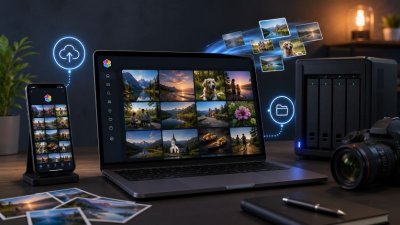
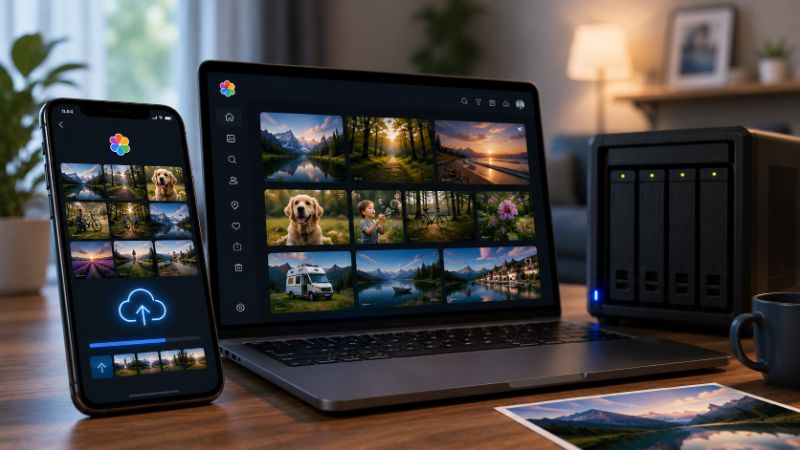
Die Immich-App steht für Android und iOS zur Verfügung und kann ausgewählte Fotos und Videos automatisch zum eigenen Immich-Server übertragen.
Einmal richtig eingerichtet, läuft die Sicherung weitgehend im Hintergrund:
Foto aufnehmen
      ↓
Smartphone speichert Aufnahme
      ↓
Immich erkennt neues Foto
      ↓
automatischer Upload
      ↓
eigener Immich-Server
      ↓
Thumbnail + Metadaten + KI-Analyse
      ↓
Foto erscheint in Immich
In diesem achten Teil unserer Immich-Serie richten wir die mobilen Apps ein und beschäftigen uns ausführlich mit Hintergrund-Uploads, WLAN, mobilen Daten, Videos, Live Photos und typischen Synchronisationsproblemen.
Die Immich-App
Immich stellt eine mobile Anwendung für die beiden wichtigsten Smartphone-Plattformen bereit:
- Android
- iOS beziehungsweise iPhone und iPad
Für Android stehen neben Google Play auch weitere Bezugswege wie F-Droid, GitHub Releases und Obtainium zur Verfügung.
Die App ist weit mehr als ein einfacher Datei-Uploader.
Mit ihr können Anwender unter anderem:
- die eigene Timeline betrachten
- Fotos und Videos suchen
- Alben öffnen
- Bilder hochladen
- automatische Backups einrichten
- lokale und bereits gesicherte Medien unterscheiden
- die eigene Immich-Bibliothek mobil verwenden
Damit wird Immich auf dem Smartphone zu einer echten Alternative zu klassischen Cloud-Foto-Apps.
Verbindung mit dem Immich-Server
Nach der Installation muss die App zunächst mit dem eigenen Server verbunden werden.
Innerhalb des lokalen Netzes könnte die Serveradresse beispielsweise lauten:
http://192.168.10.50:2283
Für einen produktiven Betrieb mit Zugriff von unterwegs empfiehlt sich dagegen eine HTTPS-Adresse:
https://fotos.example.de
Anschließend erfolgt die Anmeldung mit dem persönlichen Immich-Benutzerkonto.
Bei einer Familieninstallation sollte jede Person ihren eigenen Benutzeraccount verwenden.
Damit landen die Smartphone-Fotos automatisch in der Bibliothek des richtigen Benutzers.
Warum HTTPS besonders wichtig ist
Soll die App auch außerhalb des heimischen WLANs auf Immich zugreifen, sollte der Server ausschließlich verschlüsselt über HTTPS erreichbar sein.
Ein typischer Aufbau sieht so aus:
Smartphone
    │
    │ HTTPS
    ▼
Internet
    │
    ▼
Reverse Proxy
    │
    ▼
Immich
Der interne Immich-Port muss dabei nicht unmittelbar aus dem Internet erreichbar sein.
Reverse Proxy und HTTPS haben wir bereits im zweiten Teil dieser Serie behandelt.
Backup einrichten
Nach der Anmeldung wird die Backup-Funktion über das Cloud-Symbol der App geöffnet.
Anschließend werden die lokalen Alben ausgewählt, deren Inhalte auf den Immich-Server übertragen werden sollen.
Bei einem Android-Gerät könnten beispielsweise folgende Ordner vorhanden sein:
Camera
Screenshots
WhatsApp Images
Downloads
Instagram
Signal
Telegram
Es ist meistens keine gute Idee, sofort sämtliche Ordner zu aktivieren.
Wer beispielsweise WhatsApp, Screenshots und Downloads komplett sichert, kann innerhalb kurzer Zeit tausende Bilder in Immich vorfinden, die mit der eigentlichen persönlichen Fotobibliothek wenig zu tun haben.
Für den Einstieg genügt häufig:
Camera
Später können weitere Alben gezielt ergänzt werden.
Alben gezielt ausschließen
Immich ermöglicht nicht nur die Auswahl von Backup-Alben, sondern auch den Ausschluss bestimmter Alben.
Das ist insbesondere unter iOS interessant, weil ein Medium mehreren Alben zugeordnet sein kann.
Dadurch lässt sich beispielsweise eine breite Auswahl sichern, während bestimmte Inhalte bewusst ausgeschlossen werden.
Eine durchdachte Auswahl der Quellalben verhindert, dass die persönliche Immich-Bibliothek unnötig mit Screenshots, Messenger-Bildern oder Downloads gefüllt wird.
Backup aktivieren
Sind die gewünschten Alben ausgewählt, wird die Backup-Funktion aktiviert.
Immich beginnt anschließend damit, vorhandene Medien zu prüfen und hochzuladen.
Bei einer bereits jahrelang verwendeten Smartphone-Fotobibliothek kann der erste Upload entsprechend umfangreich sein.
Beispielsweise:
8.500 Fotos
+
620 Videos
+
Live Photos
────────────
mehrere zehn oder hundert GB
Die erste Synchronisierung sollte deshalb möglichst in einem schnellen WLAN erfolgen.
Das Smartphone sollte dabei idealerweise mit dem Ladegerät verbunden sein.
Immich erkennt bereits vorhandene Dateien
Bei der Ersteinrichtung prüft Immich die ausgewählten Medien und berechnet Prüfsummen.
Damit können Dateien erkannt werden, die bereits auf dem Server vorhanden sind – beispielsweise weil sie zuvor über:
- Browser
- CLI
- anderes Gerät
hochgeladen wurden.
Identische Medien müssen dadurch nicht erneut übertragen werden.
Das spart insbesondere bei bereits bestehenden Bibliotheken Zeit und Netzwerkbandbreite.
Automatische Sicherung neuer Fotos
Nach der Ersteinrichtung übernimmt Immich die laufende Sicherung.
Neue Aufnahmen können hochgeladen werden, wenn die App geöffnet beziehungsweise wieder in den Vordergrund gebracht wird. Zusätzlich versucht Immich regelmäßig, Backup-Aufgaben im Hintergrund auszuführen.
Das bedeutet:
Kamera
  │
  ▼
neues Foto
  │
  ▼
Immich-App
  │
  ▼
Backup
  │
  ▼
Immich-Server
Damit muss der Anwender nicht jeden Abend daran denken, seine Fotos manuell zu kopieren.
Hintergrund-Upload ist vom Betriebssystem abhängig
Hier liegt allerdings ein wichtiger Unterschied zu einem klassischen Desktop-Computer.
Mobile Betriebssysteme lassen Anwendungen nicht unbegrenzt im Hintergrund laufen.
Sowohl Android als auch iOS steuern Hintergrundprozesse, um:
- Akku zu sparen
- Prozessorlast zu reduzieren
- Netzwerkverkehr zu begrenzen
- Speicher freizuhalten
Immich kann daher nicht garantieren, dass ein neues Foto unmittelbar nach der Aufnahme hochgeladen wird.
Der Zeitpunkt des Hintergrund-Uploads hängt auch vom Betriebssystem ab.
Hintergrund-Upload unter Android
Android bietet vergleichsweise viele Möglichkeiten für Hintergrundprozesse. Gleichzeitig verwenden einige Smartphone-Hersteller aggressive Energiesparmechanismen.
Das kann dazu führen, dass Android den Immich-Prozess beendet oder Hintergrundaufgaben stark verzögert.
Typische Symptome sind:
- Fotos werden erst beim Öffnen der App hochgeladen.
- Backup bleibt längere Zeit stehen.
- Hintergrund-Synchronisierung startet nur sporadisch.
- Upload funktioniert bei ausgeschaltetem Display nicht zuverlässig.
In solchen Fällen sollten die Akku-Einstellungen des Smartphones kontrolliert werden.
Akkuoptimierung unter Android
Je nach Hersteller heißen die entsprechenden Optionen unterschiedlich.
Beispiele sind:
Akkuoptimierung
Energiesparen
Hintergrundaktivität
App-Energieverwaltung
Automatischer Start
Uneingeschränkte Akkunutzung
Für Immich sollte – sofern erforderlich – eine möglichst großzügige Hintergrundausführung erlaubt werden.
Besonders Hersteller mit aggressiver Energieverwaltung können zusätzliche Einstellungen besitzen.
Immich weist deshalb in seiner Dokumentation ausdrücklich darauf hin, dass Akkuoptimierungen bestimmter Android-Geräte den Background Worker beeinträchtigen können.
Android: Backup nur beim Laden
Unter Android kann die Hintergrundaufgabe zusätzlich so eingeschränkt werden, dass sie nur ausgeführt wird, wenn das Smartphone geladen wird.
Das kann bei großen Bibliotheken ausgesprochen sinnvoll sein.
Beispielsweise:
Smartphone zuhause
       │
       ▼
Ladegerät angeschlossen
       │
       ▼
WLAN vorhanden
       │
       ▼
Immich startet Backup
Damit werden Akku und Mobilfunkvolumen geschont.
Android: Verzögerung nach der Aufnahme
Immich ermöglicht unter Android außerdem eine Mindestverzögerung zwischen Aufnahme und Hintergrund-Upload.
Das kann sinnvoll sein, wenn nicht jedes gerade erzeugte Foto unmittelbar verarbeitet werden soll.
Der Background Worker wartet dann zunächst eine definierte Zeit, bevor die neue Aufnahme für den Upload berücksichtigt wird.
Hintergrund-Upload unter iOS
Unter iOS gelten strengere Regeln.
Apple entscheidet weitgehend selbst, wann eine App im Hintergrund ausgeführt werden darf.
Immich kann daher nicht bestimmen:
"Starte exakt alle fünf Minuten."
Stattdessen plant iOS die Hintergrundaufgaben.
Das kann dazu führen, dass Uploads weniger vorhersehbar stattfinden als unter einem Desktop-Betriebssystem.
Hintergrundaktualisierung unter iOS aktivieren
Damit Immich überhaupt regelmäßig Hintergrundaufgaben durchführen kann, muss die Hintergrundaktualisierung aktiviert sein.
Unter iOS befindet sich diese Einstellung typischerweise unter:
Einstellungen
   ↓
Allgemein
   ↓
Hintergrundaktualisierung
Dort sollte die Hintergrundaktualisierung für Immich aktiviert sein.
Wichtig ist außerdem:
Je häufiger Immich verwendet beziehungsweise geöffnet wird, desto eher kann iOS der App auch Hintergrundlaufzeit einräumen.
Eine permanent garantierte Sofortsynchronisierung kann die App aufgrund der iOS-Vorgaben jedoch nicht erzwingen.
Vordergrund- und Hintergrund-Backup sind getrennt
Ein interessantes Detail ist die interne Trennung zwischen Vordergrund- und Hintergrund-Backup.
Wird ein großer Upload bei geöffneter App gestartet und anschließend zu einer anderen Anwendung gewechselt, wird dieser Upload nicht einfach nahtlos als derselbe Prozess im Hintergrund fortgesetzt.
Vordergrund- und Hintergrund-Backup sind unterschiedliche Mechanismen.
Im Hintergrund entscheidet anschließend das Betriebssystem, wann und wie lange Immich arbeiten darf.
Das erklärt viele vermeintlich unerwartete Verhaltensweisen.
WLAN-Regeln
Standardmäßig lädt Immich Medien nur über WLAN hoch.
Für die meisten Anwender ist das eine sinnvolle Einstellung.
Besonders Videos können enorme Datenmengen erzeugen.
Ein einziges hochauflösendes Video kann schnell mehrere Gigabyte groß sein.
Bei einem begrenzten Mobilfunktarif wäre ein automatischer Upload über Mobilfunk entsprechend problematisch.
Eine typische Konfiguration lautet deshalb:
WLAN vorhanden?
       │
   ┌───┴───┐
   │       │
  JA      NEIN
   │       │
Upload    warten
Sobald wieder WLAN verfügbar ist, kann das Backup fortgesetzt werden.
Mobile Daten verwenden
Wer über ausreichend Mobilfunkvolumen oder einen echten Unlimited-Tarif verfügt, kann Uploads auch über mobile Daten erlauben.
Das hat einen großen Vorteil:
Neue Bilder können bereits unterwegs auf dem eigenen Server landen.
Beispielsweise:
Urlaub
  │
  ▼
Foto aufnehmen
  │
  ▼
5G
  │
  ▼
eigener Immich-Server zuhause
Geht das Smartphone später verloren, befinden sich die bereits übertragenen Aufnahmen trotzdem auf dem Server.
Der Komfort muss allerdings gegen den Datenverbrauch abgewogen werden.
Videos und mobile Daten
Besondere Vorsicht ist bei Videos geboten.
Moderne Smartphones nehmen beispielsweise auf in:
- Full HD
- 4K
- hohen Bildraten
- HDR
Dadurch können sehr große Dateien entstehen.
Ein paar längere 4K-Videos können mehrere Gigabyte Datenvolumen verbrauchen.
Wer Immich über Mobilfunk synchronisieren lässt, sollte daher den eigenen Tarif und das typische Aufnahmeverhalten berücksichtigen.
Videos sichern
Immich kann neben Fotos auch Videos automatisch vom Smartphone sichern.
Der Ablauf unterscheidet sich für den Benutzer kaum:
Video aufnehmen
      ↓
lokales Album
      ↓
Immich Backup
      ↓
Originalvideo auf Server
      ↓
ggf. Videoverarbeitung
      ↓
Wiedergabe in Immich
Auf dem Server können anschließend zusätzliche Verarbeitungsschritte erfolgen, beispielsweise das Erzeugen kompatibler Videoversionen.
Das Original bleibt dabei erhalten.
Live Photos auf dem iPhone
Eine Besonderheit von Apple-Geräten sind Live Photos.
Ein Live Photo besteht technisch nicht einfach aus einem einzelnen klassischen Foto. Neben dem Standbild existiert eine kurze Videokomponente.
Immich unterstützt Live Photos und kann die zusammengehörenden Bestandteile entsprechend behandeln.
Das ist wichtig, damit beim Wechsel von Apples Fotoumgebung zu einer selbst gehosteten Lösung nicht nur das Standbild übrig bleibt und der bewegte Teil verloren geht.
Gerade bei einer umfangreichen iPhone-Mediathek sollte nach dem ersten Import stichprobenartig geprüft werden, ob Live Photos wie erwartet dargestellt werden.
iCloud und Immich
Auf einem iPhone müssen nicht zwangsläufig alle Originaldateien dauerhaft lokal gespeichert sein.
Wird iCloud Fotos verwendet, können sich Teile der Bibliothek ausschließlich beziehungsweise primär in iCloud befinden.
Sind solche Medien Bestandteil eines Albums, das Immich sichern soll, kann die App sie zunächst aus iCloud laden und temporär zwischenspeichern.
Anschließend erfolgen:
iCloud
   ↓
temporärer Download
   ↓
Immich-App
   ↓
Prüfsumme
   ↓
Upload
   ↓
Immich-Server
Nach Abschluss werden die temporären Dateien aus dem Cache entfernt.
Bei einer großen iCloud-Bibliothek kann dieser Vorgang zusätzlichen Speicherplatz und Netzwerkverkehr auf dem iPhone verursachen.
Vorsicht bei „Speicher freigeben“
Immich bietet Funktionen, mit denen bereits gesicherte lokale Medien vom Smartphone entfernt werden können.
Das klingt zunächst praktisch:
Foto auf Smartphone
       ↓
Backup erfolgreich
       ↓
Foto auf Immich-Server
       ↓
lokale Kopie entfernen
       ↓
mehr freier Smartphone-Speicher
Dabei muss allerdings genau verstanden werden, welche anderen Apps ebenfalls auf diese lokalen Dateien angewiesen sind.
Besonderheit bei iCloud Fotos
iCloud Fotos ist keine klassische unabhängige Backup-Festplatte, sondern arbeitet als synchronisierte Fotobibliothek.
Wird ein Foto auf dem iPhone gelöscht, kann diese Löschung auch mit iCloud und anderen Apple-Geräten synchronisiert werden.
Wer Immich und iCloud gleichzeitig als Teil seiner Sicherungsstrategie verwendet, sollte deshalb die Auswirkungen von „Free Up Space“ genau verstehen.
Die Immich-Dokumentation empfiehlt in diesem Szenario, die Funktion „iPhone-Speicher optimieren“ von iCloud Fotos zu berücksichtigen, statt unbedacht lokale Dateien zu löschen.
Besonderheit bei WhatsApp und anderen Apps
Auch unter Android können lokale Medien von anderen Apps benötigt werden.
Ein Beispiel ist WhatsApp.
Wird der WhatsApp-Medienordner von Immich gesichert und anschließend über eine Speicherbereinigung lokal gelöscht, können die entsprechenden Medien innerhalb älterer WhatsApp-Chats fehlen oder nur noch eingeschränkt dargestellt werden.
Die Dateien befinden sich zwar weiterhin auf dem Immich-Server, WhatsApp greift aber auf seinen lokalen Dateibestand zu.
Messenger-Verzeichnisse sollten deshalb nicht unüberlegt in eine automatische Bereinigung einbezogen werden.
Album-Synchronisierung
Immich kann ausgewählte lokale Smartphone-Alben auch auf dem Server als entsprechende Alben abbilden.
Dadurch bleibt eine vorhandene Organisation besser erhalten.
Aus:
Smartphone
│
├── Urlaub
├── Familie
├── Hund
└── Fahrradtouren
kann auf dem Server beispielsweise ebenfalls eine entsprechende Albumstruktur entstehen.
Wichtig ist jedoch: Diese Synchronisierung funktioniert im Wesentlichen vom Smartphone zum Server.
Wird ein Bild später auf dem Smartphone aus einem lokalen Album entfernt oder verschoben, bedeutet das nicht automatisch, dass Immich dieselbe Änderung am Serveralbum nachvollzieht.
Es handelt sich also nicht um eine klassische bidirektionale Dateisynchronisation.
Nur ausgewählte Fotos hochladen
Nicht jeder möchte seine komplette Smartphone-Bibliothek automatisch sichern.
Immich ermöglicht auch den gezielten Upload ausgewählter Bilder.
Das ist beispielsweise sinnvoll für:
- Diensthandys
- Geräte mit sehr großen Bibliotheken
- Tablets
- Zweitgeräte
- Geräte mit vielen unwichtigen Screenshots
In der App kann außerdem ein Speicherindikator aktiviert werden. Dadurch lässt sich leichter erkennen, ob ein Medium nur lokal vorhanden oder bereits mit dem Server synchronisiert wurde.
Synchronisationsstatus verstehen
In der mobilen App zeigen entsprechende Symbole den Speicherstatus eines Mediums an.
Grundsätzlich kann ein Bild beispielsweise:
- nur lokal auf dem Smartphone vorhanden sein,
- ausschließlich auf dem Server vorhanden sein,
- sowohl auf dem Smartphone als auch auf dem Server vorhanden sein.
Diese Anzeige ist bei der Fehlersuche ausgesprochen hilfreich.
Scheint ein Foto nicht gesichert worden zu sein, sollte deshalb zunächst dessen Status kontrolliert werden.
Typische Synchronisationsprobleme
Auch bei einer korrekt eingerichteten Installation können Probleme auftreten.
Problem 1: Backup startet nur beim Öffnen der App
Häufigste Ursache:
- aggressive Akkuoptimierung unter Android
- eingeschränkte Hintergrundaktualisierung unter iOS
Prüfen Sie die jeweiligen Betriebssystemeinstellungen.
Problem 2: Upload funktioniert zuhause, aber nicht unterwegs
Mögliche Ursachen:
- Immich ist nur über lokale IP erreichbar.
- Reverse Proxy fehlt.
- DNS funktioniert extern nicht.
- Firewall blockiert den Zugriff.
- HTTPS-Konfiguration ist fehlerhaft.
- Upload über mobile Daten wurde deaktiviert.
Testen Sie die Immich-Adresse einmal im Browser des Smartphones bei deaktiviertem WLAN.
Problem 3: Upload funktioniert über WLAN nicht
Prüfen Sie:
- Kann die App den Immich-Server erreichen?
- Funktioniert die Weboberfläche?
- Ist das richtige WLAN verbunden?
- Funktioniert DNS?
- Läuft der Immich-Server?
- Ist genügend Speicherplatz vorhanden?
Problem 4: Einige Ordner fehlen
Unter Android und iOS müssen Apps entsprechende Berechtigungen zum Zugriff auf Fotos beziehungsweise Dateien erhalten.
Prüfen Sie die App-Berechtigungen des Betriebssystems.
Problem 5: Backup bleibt bei einzelnen Dateien stehen
Mögliche Ursachen sind:
- beschädigte Mediendatei
- ungewöhnliches Dateiformat
- Netzwerkunterbrechung
- Serverproblem
- fehlender Speicherplatz
In diesem Fall können die App- und Server-Logs zusätzliche Hinweise liefern.
App und Server sollten zusammenpassen
Nach größeren Updates kann es vorkommen, dass die mobile App und der Server unterschiedliche Versionsstände besitzen.
Das ist insbesondere deshalb möglich, weil App-Store-Updates zunächst von Google beziehungsweise Apple geprüft und freigegeben werden müssen.
Treten unmittelbar nach einem Update Anmelde- oder Kommunikationsprobleme auf, sollte deshalb kontrolliert werden, ob App und Server hinsichtlich der relevanten Haupt- und Nebenversion zusammenpassen.
Logs zur Fehlersuche
Wenn ein Problem nicht offensichtlich ist, helfen Protokolle weiter.
Auf dem Immich-Server können beispielsweise die Container-Logs kontrolliert werden:
docker compose logs -f immich-server
Auch die mobile App stellt Protokollinformationen für die Fehlersuche bereit.
Damit lässt sich unterscheiden, ob das Problem:
- auf dem Smartphone,
- im Netzwerk,
- beim Reverse Proxy,
- oder auf dem Immich-Server
entsteht.
Ein sinnvolles Smartphone-Setup
Für einen typischen Privatanwender könnte eine Konfiguration beispielsweise so aussehen:
Immich Mobile Backup

Kamera                 EIN
Screenshots             AUS
WhatsApp                AUS
Downloads               AUS

Backup über WLAN        EIN
Backup über Mobilfunk   optional

Hintergrund-Backup      EIN

Android:
Akkuoptimierung         AUS für Immich

iOS:
Hintergrundaktualisierung EIN
Damit werden hauptsächlich selbst aufgenommene Fotos und Videos gesichert, ohne die Immich-Bibliothek mit sämtlichen Messenger- und Download-Dateien zu füllen.
Familienbetrieb
Bei einer Familie sollte jedes Smartphone mit einem eigenen Immich-Benutzer verbunden werden.
Beispielsweise:
Smartphone Vater
       │
       ▼
Benutzer Vater

Smartphone Mutter
       │
       ▼
Benutzer Mutter

Smartphone Kind
       │
       ▼
Benutzer Kind
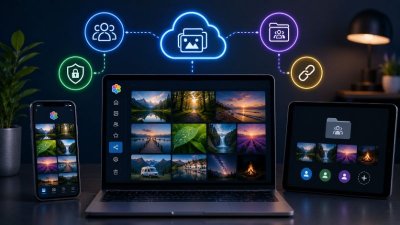
Anschließend können ausgewählte Fotos über gemeinsame Alben oder Partner-Sharing zusammengeführt werden.
Damit bleiben persönliche Aufnahmen getrennt, während gemeinsame Familienfotos trotzdem bequem verfügbar sind.
Ist Immich damit ein Smartphone-Backup?
Für Fotos und Videos: ja, Immich kann eine wichtige Komponente der Sicherungsstrategie sein.
Für das gesamte Smartphone: nein.
Immich sichert beispielsweise nicht automatisch:
- Apps
- SMS
- Systemeinstellungen
- Kontakte
- Authenticator-Daten
- komplette Messenger-Datenbanken
Immich sollte deshalb als Foto- und Video-Sicherung betrachtet werden und nicht als vollständige Smartphone-Backup-Lösung.
Auch der Immich-Server benötigt ein Backup
Ein weiterer wichtiger Punkt:
Nur weil ein Foto vom Smartphone auf Immich übertragen wurde, existiert noch keine wirklich belastbare Backup-Strategie.
Wenn Smartphone und Immich-Server die einzigen Kopien enthalten und die Serverfestplatte ausfällt, ist die Situation weiterhin problematisch.
Für wertvolle Fotos empfiehlt sich deshalb die bekannte 3-2-1-Regel:
3 Kopien
   │
   ├── Smartphone / Original
   ├── Immich-Server
   └── zusätzliches Backup

2 unterschiedliche Speichermedien

1 Kopie außerhalb des eigenen Standorts
Immich selbst empfiehlt ebenfalls eine 3-2-1-Strategie. Neben den Originalmedien sollte dabei auch die Immich-Datenbank berücksichtigt werden.
Mit einer vollständigen Backup- und Wiederherstellungsstrategie beschäftigen wir uns in einem späteren Teil dieser Serie ausführlich.
Die mobilen Apps gehören zu den wichtigsten Funktionen von Immich. Sie verwandeln den eigenen Server in eine komfortable private Foto-Cloud und sorgen dafür, dass neue Smartphone-Aufnahmen weitgehend automatisch gesichert werden können.
Unter Android bietet Immich umfangreiche Möglichkeiten für Hintergrund-Uploads. Aggressive Energiesparfunktionen einzelner Hersteller können die Synchronisierung allerdings beeinträchtigen und müssen gegebenenfalls angepasst werden.
Unter iOS bestimmt das Betriebssystem wesentlich stärker, wann Hintergrundaufgaben ausgeführt werden. Die Hintergrundaktualisierung muss deshalb aktiviert sein, trotzdem lässt sich der genaue Zeitpunkt eines Uploads nicht vollständig durch Immich steuern.
WLAN-Regeln helfen dabei, unnötigen mobilen Datenverbrauch zu verhindern. Wer über ausreichend Datenvolumen verfügt, kann dagegen auch unterwegs sichern und erhält damit eine zusätzliche Sicherheit für neue Urlaubsaufnahmen.
Live Photos, Videos, iCloud-Medien und die Synchronisierung lokaler Alben machen die mobilen Apps zu leistungsfähigen Werkzeugen. Gleichzeitig sollte man Funktionen zum Freigeben von Smartphone-Speicher nur einsetzen, wenn die Auswirkungen auf iCloud, Messenger und andere Apps verstanden wurden.
Richtig konfiguriert entsteht schließlich genau der Workflow, den viele Anwender von kommerziellen Foto-Clouds kennen:
Foto aufnehmen – und Immich kümmert sich um den Rest.
Im nächsten Teil unserer Serie beschäftigen wir uns mit externen Bibliotheken und NAS-Systemen. Wir zeigen, wie bestehende Fotoarchive per NFS oder SMB eingebunden werden und wie Immich auch mehrere Terabyte große Sammlungen verwalten kann, ohne sämtliche Originaldateien erneut kopieren zu müssen.