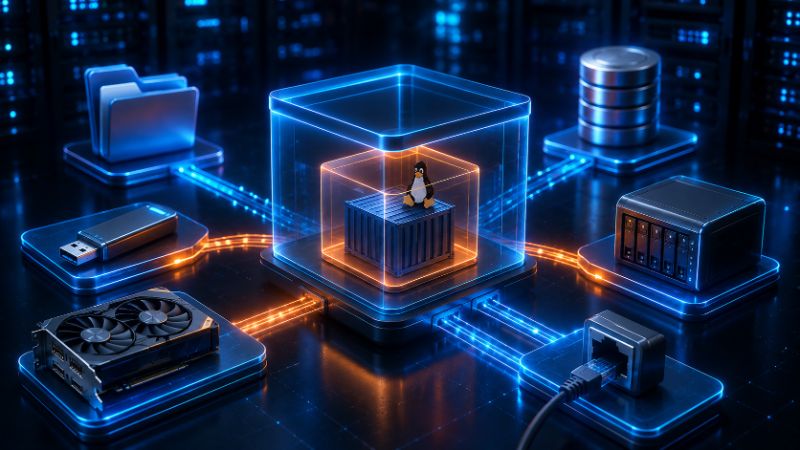
Die Isolation eines Containers gehört zu den größten Sicherheitsvorteilen von Incus. Dennoch gibt es zahlreiche Situationen, in denen Daten oder Hardware zwischen Host und Container gemeinsam genutzt werden sollen.
Typische Beispiele sind:
- Webserver greifen auf gemeinsame Datenverzeichnisse zu.
- Backups werden direkt auf dem Host gespeichert.
- KI-Anwendungen benötigen Zugriff auf eine GPU.
- USB-Geräte sollen im Container verwendet werden.
- NAS-Freigaben müssen eingebunden werden.
Incus stellt hierfür verschiedene Mechanismen bereit, die sich flexibel kombinieren lassen.
Geräte in Incus
Alles, was einem Container zusätzlich zur Verfügung gestellt wird, verwaltet Incus als Device.
Dazu gehören beispielsweise:
- Verzeichnisse
- einzelne Dateien
- USB-Geräte
- GPUs
- PCI-Geräte
- Netzwerkkarten
- Blockgeräte
Vorhandene Geräte anzeigen:
incus config device list mein-container
Details anzeigen:
incus config show mein-container
Verzeichnisse einbinden (Mounts)
Die häufigste Form des Datenaustauschs ist das Einbinden eines Host-Verzeichnisses.
Beispiel:
Host:
/srv/daten
Container:
/daten
Einbinden:
incus config device add mein-container daten disk source=/srv/daten path=/daten
Der Container kann nun direkt auf die Daten zugreifen.
Einbindung überprüfen
Innerhalb des Containers:
ls /daten
Alle Dateien des Host-Verzeichnisses sind nun sichtbar.
Schreibzugriff steuern
Soll der Container nur lesenden Zugriff erhalten:
incus config device add mein-container daten disk source=/srv/daten path=/daten readonly=true
Diese Einstellung eignet sich besonders für:
- Dokumentationen
- Softwarepakete
- Webseiten
- Konfigurationsdateien
Einzelne Dateien bereitstellen
Auch einzelne Dateien können eingebunden werden.
Beispiel:
incus config device add mein-container config disk source=/etc/meine-app.conf path=/etc/meine-app.conf
So können Konfigurationsdateien zentral auf dem Host gepflegt werden.
Dateien kopieren
Für kleinere Datenmengen bietet Incus komfortable Kopierbefehle.
Datei in den Container kopieren:
incus file push test.txt mein-container/root/
Datei vom Container herunterladen:
incus file pull mein-container/root/test.txt .
Verzeichnis kopieren:
incus file push -r webroot mein-container/var/www/
Diese Methode eignet sich besonders für:
- Konfigurationsdateien
- Skripte
- Logdateien
- kleinere Projekte
USB-Geräte weiterreichen
Incus kann USB-Geräte direkt an Container weitergeben.
Vorhandene Geräte anzeigen:
lsusb
Beispielausgabe:
Bus 001 Device 003: USB Storage Device
Gerät hinzufügen:
incus config device add mein-container usb1 usb vendorid=0781 productid=5567
Dadurch steht das USB-Gerät ausschließlich diesem Container zur Verfügung.
Typische Einsatzgebiete:
- USB-Sticks
- Smartcard-Leser
- Messgeräte
- Dongles
GPU an Container weitergeben
Für KI-Anwendungen oder Hardwarebeschleunigung kann eine GPU eingebunden werden.
Beispiel:
incus config device add mein-container gpu gpu
Incus erkennt die vorhandene GPU automatisch.
Geeignet für:
- KI-Anwendungen
- TensorFlow
- PyTorch
- CUDA
- Video-Encoding
- Bildverarbeitung
Aktuelle GPUs anzeigen:
lspci | grep VGA
NVIDIA-GPU
Bei NVIDIA-Karten erkennt Incus die benötigten Geräte in der Regel automatisch.
Innerhalb des Containers kann geprüft werden:
nvidia-smi
Erscheint die GPU, war die Weitergabe erfolgreich.
PCI-Geräte
Auch komplette PCI-Geräte lassen sich an Container oder virtuelle Maschinen weiterreichen.
Beispielsweise:
- Netzwerkkarten
- RAID-Controller
- Capture-Karten
- Spezialhardware
Geräte anzeigen:
lspci
PCI-Gerät hinzufügen:
incus config device add mein-container netzkarte pci address=0000:03:00.0
Diese Funktion richtet sich vor allem an professionelle Einsatzszenarien.
Netzwerkfreigaben
Oft sollen mehrere Container auf dieselben Daten zugreifen.
Typische Lösungen:
- NFS
- SMB/CIFS
- SSHFS
- CephFS
Beispielsweise kann zunächst eine NFS-Freigabe auf dem Host eingebunden und anschließend per Mount an mehrere Container weitergereicht werden.
Dadurch müssen Freigaben nur einmal verwaltet werden.
Beispiel mit NFS
Host:
/mnt/nfs
Container:
/daten
Einbinden:
incus config device add mein-container daten disk source=/mnt/nfs path=/daten
Mehrere Container können gleichzeitig auf dieselbe Freigabe zugreifen.
Berechtigungen beachten
Beim Datenaustausch spielen Dateirechte eine wichtige Rolle.
Prüfen:
ls -l
Besitzer ändern:
chown
Rechte setzen:
chmod
Gerade bei unprivilegierten Containern sollten Besitzer und Gruppen sorgfältig geprüft werden.
Sicherheit
Beim Einbinden zusätzlicher Ressourcen sollte stets auf Sicherheit geachtet werden.
Empfehlungen:
- Nur benötigte Geräte weitergeben.
- Schreibzugriff nur bei Bedarf erlauben.
- USB-Geräte gezielt zuweisen.
- GPU nur für autorisierte Container freigeben.
- Host-Verzeichnisse möglichst schreibgeschützt einbinden.
- PCI-Passthrough nur bei vertrauenswürdigen Anwendungen nutzen.
Je weniger Geräte ein Container erhält, desto geringer ist seine Angriffsfläche.
Typische Einsatzgebiete
Webserver
- Webseiten
- Upload-Verzeichnisse
- Backups
Datenbanken
- gemeinsame Backups
- Import- und Exportverzeichnisse
KI-Server
- GPU
- CUDA
- TensorFlow
Multimedia
- USB-Festplatten
- Kameras
- Capture-Karten
Unternehmen
- NAS
- SAN
- Netzwerkfreigaben
- zentrale Datenhaltung
Best Practices
Für den produktiven Betrieb haben sich folgende Empfehlungen bewährt:
- Host-Verzeichnisse möglichst schreibgeschützt einbinden.
- Dateien bevorzugt mit
incus file pushundincus file pullübertragen. - USB-Geräte gezielt einzelnen Containern zuweisen.
- GPU-Passthrough nur bei Bedarf aktivieren.
- Netzwerkfreigaben zentral auf dem Host einbinden.
- Dateiberechtigungen regelmäßig prüfen.
- Nicht benötigte Devices entfernen.
- Geräte möglichst über Profiles verwalten.
Nützliche Befehle im Überblick
incus config device list
Zeigt alle eingebundenen Geräte eines Containers an.
incus config device add
Fügt einem Container ein neues Gerät hinzu.
incus file push
Kopiert Dateien vom Host in einen Container.
incus file pull
Kopiert Dateien vom Container auf den Host.
lsusb
Listet alle angeschlossenen USB-Geräte auf.
lspci
Zeigt alle PCI-Geräte des Systems an.
nvidia-smi
Prüft die Verfügbarkeit einer NVIDIA-GPU.
ls -l
Zeigt Dateiberechtigungen an.
Incus bietet zahlreiche Möglichkeiten, Daten und Hardware sicher zwischen Host und Container auszutauschen. Von einfachen Verzeichnis-Mounts über USB-Geräte bis hin zu GPU- und PCI-Passthrough lässt sich nahezu jede Anforderung umsetzen. Durch die gezielte Vergabe von Geräten und den sparsamen Einsatz von Schreibrechten bleibt die hohe Sicherheit der Container weitgehend erhalten.
Im nächsten Teil der Serie beschäftigen wir uns mit Projects und Profiles. Du lernst, wie sich Container logisch voneinander trennen und wiederkehrende Konfigurationen zentral verwalten lassen.