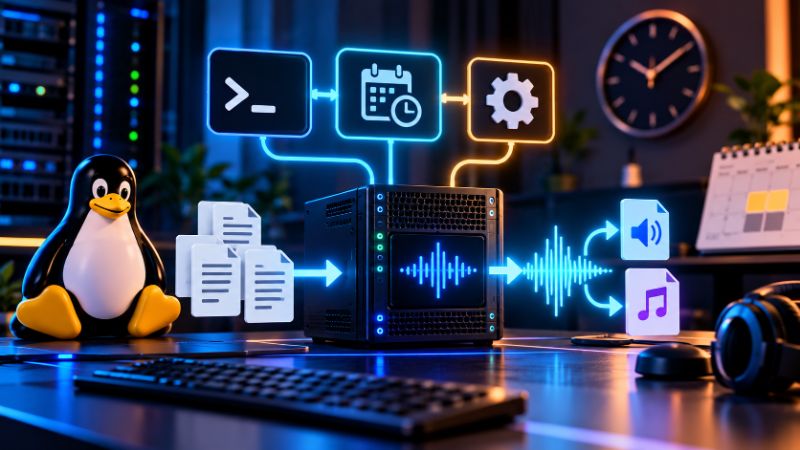
Piper TTS kann weit mehr, als einzelne Texte in Sprache umzuwandeln. In Kombination mit den klassischen Automatisierungswerkzeugen unter Linux lässt sich die lokale Sprachsynthese vollständig in bestehende Betriebsabläufe integrieren. Mit Bash-Skripten, Cronjobs und systemd-Timern können Texte regelmäßig verarbeitet, Audiodateien automatisch erstellt und wiederkehrende Aufgaben ohne manuelle Eingriffe ausgeführt werden.
In den bisherigen Teilen unserer Blogserie haben wir Piper TTS installiert, über eine REST-API bereitgestellt und mit Python automatisiert. Nun beschäftigen wir uns mit der Integration in den Linux-Systembetrieb.
Dabei entwickeln wir Shell-Skripte für die automatische Textverarbeitung, richten systemd-Dienste und Timer ein, konfigurieren Cronjobs und ergänzen unsere Lösung um Logging, Fehlerbehandlung und eine zuverlässige Dateiverwaltung.
Das Ziel ist eine dauerhaft nutzbare, vollständig lokale TTS-Automatisierung, die sich sowohl für private Linux-Server als auch für professionelle Self-Hosting-Umgebungen eignet.
1. Warum Piper TTS mit Linux-Bordmitteln automatisieren?
Linux stellt bereits zahlreiche Werkzeuge zur Verfügung, mit denen sich Prozesse automatisieren lassen.
Dazu gehören insbesondere Bash, Cron und systemd.
Bash eignet sich für die Verarbeitung von Dateien und den Aufruf von Programmen. Cron übernimmt die zeitgesteuerte Ausführung einfacher Aufgaben. systemd ermöglicht darüber hinaus eine umfassende Verwaltung von Diensten, Timern, Abhängigkeiten und Protokollen.
Für Piper TTS ergeben sich dadurch interessante Möglichkeiten.
Beispielsweise können jeden Morgen automatisch Nachrichten oder Statusmeldungen vertont werden. Ebenso lassen sich neue Blogartikel regelmäßig in Audiodateien umwandeln oder Benachrichtigungen aus Monitoring-Systemen erzeugen.
Die Automatisierung erfolgt vollständig auf dem eigenen Linux-System.
Ein zusätzlicher Cloud-Dienst ist dafür nicht erforderlich.
Typische Einsatzmöglichkeiten
- Regelmäßige Vertonung von Textdateien und Blogartikeln
- Automatische Erzeugung täglicher Audiozusammenfassungen
- Sprachausgabe von Server- und Monitoring-Meldungen
- Zeitgesteuerte Erstellung von Podcasts
- Automatisierte Verarbeitung von Textverzeichnissen
- Integration in Backup- und Wartungsskripte
- Sprachausgabe für lokale KI-Assistenten
- Automatische Bereitstellung von MP3-Dateien für Webanwendungen
Besonders interessant ist die Kombination aus einer lokalen Piper-Installation und einem zentralen Verzeichnis, in dem neue Texte zur Verarbeitung abgelegt werden.
2. Voraussetzungen und Projektstruktur
Für unsere Beispiele verwenden wir Debian oder Ubuntu mit einer bereits funktionierenden Piper-Installation.
Wir benötigen folgende Komponenten:
- Piper TTS mit mindestens einem Sprachmodell
- Bash
- Cron beziehungsweise systemd
- FFmpeg für die Audio-Konvertierung
- Standardwerkzeuge wie
find,flockundlogger
Zunächst installieren wir die benötigten Pakete.
sudo apt update

sudo apt install -y \
  bash \
  cron \
  ffmpeg \
  util-linux \
  findutils
Für unsere Automatisierung verwenden wir das Verzeichnis /opt/piper-automation.
sudo mkdir -p /opt/piper-automation
Anschließend erstellen wir die benötigten Unterverzeichnisse.
sudo mkdir -p \
  /opt/piper-automation/scripts \
  /opt/piper-automation/models \
  /opt/piper-automation/input \
  /opt/piper-automation/output \
  /opt/piper-automation/archive \
  /opt/piper-automation/failed \
  /opt/piper-automation/logs
Die Verzeichnisstruktur sieht anschließend folgendermaßen aus:
/opt/piper-automation/
├── scripts/
├── models/
├── input/
├── output/
├── archive/
├── failed/
└── logs/
Im Verzeichnis input werden neue Textdateien abgelegt.
Das Verzeichnis output enthält die erzeugten Audiodateien.
Erfolgreich verarbeitete Texte werden nach archive verschoben. Fehlgeschlagene Aufträge können im Verzeichnis failed abgelegt werden.
Die Modelldateien befinden sich unter models.
Für unsere Beispiele verwenden wir das deutsche Sprachmodell de_DE-thorsten-medium.
3. Piper TTS über Bash aufrufen
Bevor wir komplexere Automatisierungen entwickeln, beginnen wir mit einem einfachen Shell-Skript.
Wir gehen davon aus, dass Piper innerhalb einer virtuellen Python-Umgebung installiert wurde und über die ausführbare Datei piper erreichbar ist.
Der konkrete Pfad hängt von der Installation ab.
Für unser Beispiel verwenden wir:
/opt/piper-automation/venv/bin/piper
Falls Piper noch nicht in diesem Verzeichnis installiert ist, können wir die virtuelle Umgebung erstellen:
cd /opt/piper-automation

python3 -m venv venv

./venv/bin/pip install piper-tts
Nun erstellen wir unser erstes Bash-Skript.
sudo nano /opt/piper-automation/scripts/tts_simple.sh
Der Inhalt:
#!/usr/bin/env bash

set -euo pipefail

BASE_DIR="/opt/piper-automation"

PIPER="$BASE_DIR/venv/bin/piper"

MODEL="$BASE_DIR/models/de_DE-thorsten-medium.onnx"

OUTPUT="$BASE_DIR/output/hallo.wav"

TEXT="Hallo, diese Sprachdatei wurde automatisch mit Bash und Piper TTS erstellt."

printf '%s\n' "$TEXT" | "$PIPER" \
  --model "$MODEL" \
  --output_file "$OUTPUT"

echo "Audiodatei erfolgreich erstellt: $OUTPUT"
Anschließend machen wir das Skript ausführbar.
sudo chmod +x /opt/piper-automation/scripts/tts_simple.sh
Nun können wir es starten.
/opt/piper-automation/scripts/tts_simple.sh
Piper erzeugt die Datei:
/opt/piper-automation/output/hallo.wav
Damit haben wir bereits eine einfache automatisierte Sprachausgabe realisiert.
Die Option set -euo pipefail verbessert die Fehlererkennung. Das Skript bricht bei vielen fehlgeschlagenen Befehlen, nicht definierten Variablen und fehlerhaften Pipelines ab.
Sie ersetzt allerdings keine vollständige Fehlerbehandlung.
4. Textdateien automatisch in Audiodateien umwandeln
In der Praxis möchten wir häufig nicht nur einen fest definierten Text verarbeiten.
Stattdessen sollen neue Textdateien automatisch erkannt und vertont werden.
Dafür erstellen wir ein weiteres Bash-Skript.
sudo nano /opt/piper-automation/scripts/tts_batch.sh
#!/usr/bin/env bash

set -euo pipefail

BASE_DIR="/opt/piper-automation"

INPUT_DIR="$BASE_DIR/input"
OUTPUT_DIR="$BASE_DIR/output"

PIPER="$BASE_DIR/venv/bin/piper"

MODEL="$BASE_DIR/models/de_DE-thorsten-medium.onnx"

mkdir -p "$OUTPUT_DIR"

shopt -s nullglob

for FILE in "$INPUT_DIR"/*.txt; do

    BASENAME=$(basename "$FILE" .txt)

    OUTPUT_FILE="$OUTPUT_DIR/$BASENAME.wav"

    echo "Verarbeite: $FILE"

    "$PIPER" \
      --model "$MODEL" \
      --output_file "$OUTPUT_FILE" \
      < "$FILE"

    echo "Erstellt: $OUTPUT_FILE"

done

echo "Batch-Verarbeitung abgeschlossen."
Das Skript durchsucht das Eingabeverzeichnis nach Dateien mit der Endung .txt.
Für jede gefundene Datei wird eine gleichnamige WAV-Datei erzeugt.
Beispielsweise:
input/
├── artikel01.txt
├── artikel02.txt
└── artikel03.txt
Nach der Verarbeitung:
output/
├── artikel01.wav
├── artikel02.wav
└── artikel03.wav
Die Verwendung von nullglob verhindert, dass ein nicht passendes Dateimuster als wörtlicher Dateiname verarbeitet wird.
Für eine einfache Batch-Verarbeitung ist diese Lösung bereits ausreichend.
Allerdings werden die Textdateien noch nicht archiviert. Außerdem wird Piper für jede Datei neu gestartet, wodurch das Modell gegebenenfalls mehrfach geladen wird.
Für umfangreiche Aufträge kann deshalb die Python-basierte Verarbeitung aus Teil 10 effizienter sein.
5. Audiodateien automatisch in MP3 konvertieren
WAV-Dateien eignen sich gut für die verlustfreie Speicherung von Audiodaten.
Für Webanwendungen und Podcasts sind sie allerdings häufig unnötig groß.
Deshalb ergänzen wir unsere Automatisierung um eine MP3-Konvertierung.
Dafür verwenden wir FFmpeg.
Ein einfacher Aufruf lautet:
ffmpeg \
  -i artikel.wav \
  -codec:a libmp3lame \
  -b:a 128k \
  artikel.mp3
Diesen Vorgang können wir direkt in ein Bash-Skript integrieren.
#!/usr/bin/env bash

set -euo pipefail

INPUT_DIR="/opt/piper-automation/output"

shopt -s nullglob

for WAV_FILE in "$INPUT_DIR"/*.wav; do

    MP3_FILE="${WAV_FILE%.wav}.mp3"

    ffmpeg \
      -hide_banner \
      -loglevel error \
      -y \
      -i "$WAV_FILE" \
      -codec:a libmp3lame \
      -b:a 128k \
      "$MP3_FILE"

    echo "MP3 erstellt: $MP3_FILE"

done
Das Skript verarbeitet alle WAV-Dateien im angegebenen Verzeichnis.
Bei regelmäßiger Ausführung empfiehlt es sich, bereits vorhandene MP3-Dateien zu überspringen.
Dadurch vermeiden wir unnötige Konvertierungen.
Eine einfache Prüfung könnte folgendermaßen aussehen:
if [[ -f "$MP3_FILE" ]]; then
    echo "Datei existiert bereits."
    continue
fi
Für produktive Workflows sollten die Audiodateien zunächst unter einem temporären Namen erzeugt und erst nach erfolgreicher Verarbeitung an ihren endgültigen Speicherort verschoben werden.
6. Ein Bash-Skript mit Fehlerbehandlung entwickeln
Automatisierte Prozesse müssen auch dann zuverlässig funktionieren, wenn einzelne Aufträge fehlschlagen.
Mögliche Fehlerquellen sind beispielsweise:
- Fehlende Sprachmodelle
- Leere oder beschädigte Textdateien
- Nicht verfügbare Programme
- Fehlende Schreibrechte
- Vollgelaufene Datenträger
- Fehler bei der Audiokonvertierung
Wir entwickeln deshalb ein erweitertes Skript, das wichtige Voraussetzungen überprüft und Fehler protokolliert.
#!/usr/bin/env bash

set -euo pipefail

BASE_DIR="/opt/piper-automation"

PIPER="$BASE_DIR/venv/bin/piper"
MODEL="$BASE_DIR/models/de_DE-thorsten-medium.onnx"

INPUT_DIR="$BASE_DIR/input"
OUTPUT_DIR="$BASE_DIR/output"
FAILED_DIR="$BASE_DIR/failed"
LOG_DIR="$BASE_DIR/logs"

mkdir -p \
  "$OUTPUT_DIR" \
  "$FAILED_DIR" \
  "$LOG_DIR"

LOG_FILE="$LOG_DIR/piper.log"

log() {
    printf '%s %s\n' \
      "$(date '+%Y-%m-%d %H:%M:%S')" \
      "$1" >> "$LOG_FILE"
}

if [[ ! -x "$PIPER" ]]; then
    log "FEHLER: Piper ist nicht ausführbar."
    exit 1
fi

if [[ ! -f "$MODEL" ]]; then
    log "FEHLER: Sprachmodell fehlt."
    exit 1
fi

shopt -s nullglob

for FILE in "$INPUT_DIR"/*.txt; do

    BASENAME=$(basename "$FILE" .txt)

    OUTPUT_FILE="$OUTPUT_DIR/$BASENAME.wav"

    if [[ ! -s "$FILE" ]]; then
        log "WARNUNG: Leere Datei $FILE"

        mv "$FILE" "$FAILED_DIR/"
        continue
    fi

    log "START: $FILE"

    if "$PIPER" \
        --model "$MODEL" \
        --output_file "$OUTPUT_FILE" \
        < "$FILE"; then

        log "ERFOLG: $OUTPUT_FILE"

    else

        log "FEHLER: $FILE"

        rm -f "$OUTPUT_FILE"

        mv "$FILE" "$FAILED_DIR/"

    fi

done

log "Batch-Verarbeitung abgeschlossen."
Dieses Skript behandelt Fehler einzelner Dateien, ohne die gesamte Verarbeitung sofort abzubrechen.
Für den Produktivbetrieb sollte zusätzlich eine sichere Strategie gegen Dateinamenskollisionen implementiert werden.
Außerdem müssen die Fehlerfälle beim Verschieben von Dateien berücksichtigt werden.
7. Logging mit journalctl und systemd
Linux bietet mit systemd-journald eine zentrale Protokollierungsfunktion.
Anstatt sämtliche Ausgaben in eigene Logdateien zu schreiben, können wir sie auch über das systemd-Journal verwalten.
Das erleichtert die Fehlersuche und ermöglicht eine einheitliche Überwachung.
Innerhalb eines Bash-Skripts können wir beispielsweise den Befehl logger verwenden.
logger -t piper-tts "Sprachsynthese gestartet"
Die Meldung lässt sich anschließend über das Journal anzeigen.
journalctl -t piper-tts
Wenn ein Skript als systemd-Dienst ausgeführt wird, werden seine Standardausgabe und Fehlerausgabe in der Regel automatisch im Journal erfasst.
Das ermöglicht eine einfache Analyse.
sudo journalctl -u piper-tts.service
Für die Anzeige der neuesten Einträge:
sudo journalctl \
  -u piper-tts.service \
  -n 100
Für die fortlaufende Überwachung:
sudo journalctl \
  -u piper-tts.service \
  -f
In größeren Installationen empfiehlt sich die Einbindung dieser Protokolle in eine zentrale Monitoring- oder Logmanagement-Lösung.
8. Piper TTS als systemd-Service einrichten
Ein systemd-Service ermöglicht die kontrollierte Ausführung unseres Automatisierungsskripts.
Dazu erstellen wir zunächst einen eigenen Systembenutzer.
sudo useradd \
  --system \
  --home-dir /opt/piper-automation \
  --shell /usr/sbin/nologin \
  piper-tts
Anschließend vergeben wir die erforderlichen Berechtigungen.
sudo chown -R \
  piper-tts:piper-tts \
  /opt/piper-automation
Nun erstellen wir die Service-Datei.
sudo nano /etc/systemd/system/piper-tts.service
Der Inhalt:
[Unit]
Description=Piper TTS Automation
After=local-fs.target

[Service]
Type=oneshot

User=piper-tts
Group=piper-tts

WorkingDirectory=/opt/piper-automation

ExecStart=/opt/piper-automation/scripts/tts_batch.sh

StandardOutput=journal
StandardError=journal

NoNewPrivileges=true
PrivateTmp=true

[Install]
WantedBy=multi-user.target
Der Dienst verwendet den Typ oneshot.
Das bedeutet, dass das Skript einmal ausgeführt wird und anschließend endet.
Für eine regelmäßig gestartete Batch-Verarbeitung ist das sinnvoll.
Ein dauerhaft laufender API-Server würde dagegen eine andere Service-Konfiguration benötigen.
Nach dem Speichern laden wir die systemd-Konfiguration neu.
sudo systemctl daemon-reload
Nun können wir den Dienst manuell starten.
sudo systemctl start piper-tts.service
Den Status prüfen wir mit:
sudo systemctl status piper-tts.service
Bei einem erfolgreichen Durchlauf beendet sich der oneshot-Dienst regulär.
Das ist kein Fehler, sondern das erwartete Verhalten.
9. Zeitgesteuerte Verarbeitung mit systemd-Timern
Mit einem systemd-Timer können wir unseren Dienst automatisch in festgelegten Intervallen starten.
Dazu erstellen wir eine Timer-Datei.
sudo nano /etc/systemd/system/piper-tts.timer
Der Inhalt:
[Unit]
Description=Automatische Piper TTS Verarbeitung

[Timer]
OnCalendar=*:0/10

Persistent=true

Unit=piper-tts.service

[Install]
WantedBy=timers.target
Die Einstellung:
OnCalendar=*:0/10
bewirkt eine Ausführung alle zehn Minuten.
Mit:
Persistent=true
kann systemd einen verpassten Kalenderlauf nachholen, wenn der Timer währenddessen nicht aktiv war, beispielsweise weil der Server ausgeschaltet war.
Dabei werden nicht zwangsläufig sämtliche verpassten Einzeltermine nachträglich ausgeführt.
Wir aktivieren den Timer:
sudo systemctl daemon-reload

sudo systemctl enable --now piper-tts.timer
Die aktiven Timer lassen sich anzeigen mit:
systemctl list-timers
Für unseren Timer:
systemctl list-timers piper-tts.timer
Damit überprüft Linux automatisch alle zehn Minuten, ob neue Texte zur Verarbeitung vorhanden sind.
10. Regelmäßige Audioerstellung mit Cron
Neben systemd ist Cron weiterhin eine weitverbreitete Möglichkeit zur zeitgesteuerten Ausführung von Skripten.
Cron eignet sich besonders für einfache, wiederkehrende Aufgaben.
Wir öffnen die Crontab des vorgesehenen Dienstbenutzers:
sudo crontab -u piper-tts -e
Nun können wir verschiedene Zeitpläne definieren.
Alle zehn Minuten
*/10 * * * * /opt/piper-automation/scripts/tts_batch.sh
Jeden Morgen um 06:00 Uhr
0 6 * * * /opt/piper-automation/scripts/tts_batch.sh
Jeden Montag um 07:00 Uhr
0 7 * * 1 /opt/piper-automation/scripts/tts_batch.sh
Jeden ersten Tag eines Monats um 08:00 Uhr
0 8 1 * * /opt/piper-automation/scripts/tts_batch.sh
Cron bietet eine einfache und bewährte Lösung für regelmäßig auszuführende Aufgaben.
Allerdings stellt Cron selbst weniger Funktionen für die Dienstverwaltung und Überwachung bereit als systemd.
Für neue, systemnahe Automatisierungen würde ich deshalb häufig systemd-Timer bevorzugen.
Wichtig: Derselbe Workflow sollte nicht gleichzeitig über Cron und einen systemd-Timer geplant werden, sofern keine geeignete Synchronisierung vorhanden ist.
Andernfalls können konkurrierende Verarbeitungsprozesse entstehen.
11. Parallele Ausführungen mit flock verhindern
Ein häufig unterschätztes Problem bei automatisierten Prozessen sind parallele Skriptaufrufe.
Wenn eine Verarbeitung länger dauert als das geplante Intervall, könnte ein zweiter Prozess gestartet werden, während der erste noch arbeitet.
Das kann dazu führen, dass dieselben Textdateien mehrfach verarbeitet oder Audiodateien überschrieben werden.
Mit flock lässt sich dieses Problem vermeiden.
Ein entsprechender Cronjob könnte folgendermaßen aussehen:
*/10 * * * * /usr/bin/flock -n /tmp/piper-tts.lock /opt/piper-automation/scripts/tts_batch.sh
Die Option -n bewirkt, dass der zweite Prozess nicht wartet, sondern sofort beendet wird, wenn bereits eine Sperre besteht.
Für eine systemweite Installation ist ein geschütztes Laufzeitverzeichnis wie /run/piper-automation geeigneter als eine gemeinsam beschreibbare Sperrdatei unter /tmp.
systemd bietet darüber hinaus bereits eine Steuerung des Dienstzustands.
Wird derselbe oneshot-Dienst durch einen Timer erneut ausgelöst, während er noch aktiv ist, startet systemd normalerweise keine zweite parallele Instanz desselben Dienstes.
Bei zusätzlichen manuellen Aufrufen oder anderen Startmechanismen kann eine explizite Sperre dennoch sinnvoll sein.
12. Ein vollständiger automatisierter Audio-Workflow
Nun kombinieren wir die bisherigen Funktionen zu einem praxisorientierten Ablauf.
Unser Ziel ist ein System, das neue Textdateien erkennt, mit Piper in WAV-Dateien umwandelt, anschließend MP3-Dateien erzeugt und die ursprünglichen Texte archiviert.
Dazu erstellen wir ein erweitertes Skript.
sudo nano /opt/piper-automation/scripts/tts_workflow.sh
#!/usr/bin/env bash

set -euo pipefail

BASE="/opt/piper-automation"

INPUT="$BASE/input"
OUTPUT="$BASE/output"
ARCHIVE="$BASE/archive"
FAILED="$BASE/failed"

PIPER="$BASE/venv/bin/piper"

MODEL="$BASE/models/de_DE-thorsten-medium.onnx"

mkdir -p "$OUTPUT" "$ARCHIVE" "$FAILED"

shopt -s nullglob

for FILE in "$INPUT"/*.txt; do

    NAME=$(basename "$FILE" .txt)

    WAV="$OUTPUT/$NAME.wav"
    MP3="$OUTPUT/$NAME.mp3"

    echo "Verarbeite: $FILE"

    if [[ ! -s "$FILE" ]]; then

        echo "Fehler: Datei ist leer."

        mv "$FILE" "$FAILED/"
        continue

    fi

    if ! "$PIPER" \
        --model "$MODEL" \
        --output_file "$WAV" \
        < "$FILE"; then

        echo "Fehler bei der Sprachsynthese."

        rm -f "$WAV"

        mv "$FILE" "$FAILED/"
        continue

    fi

    if ! ffmpeg \
        -hide_banner \
        -loglevel error \
        -y \
        -i "$WAV" \
        -codec:a libmp3lame \
        -b:a 128k \
        "$MP3"; then

        echo "Fehler bei der MP3-Konvertierung."

        rm -f "$MP3"

        mv "$FILE" "$FAILED/"
        continue

    fi

    mv "$FILE" "$ARCHIVE/"

    echo "Erfolgreich erstellt: $MP3"

done

echo "Workflow abgeschlossen."
Dieses Skript verbindet die Sprachsynthese mit der Audio-Konvertierung und einer einfachen Archivierung.
Es eignet sich als Grundlage für einen automatisierten Betrieb.
Für eine produktive Umgebung sollten zusätzlich eindeutige Auftragskennungen, eine sichere Behandlung vorhandener Dateien und eine atomare Veröffentlichung der Ausgabedateien implementiert werden.
Auch eine Wiederholungslogik für vorübergehende Fehler kann sinnvoll sein.
13. Automatische Verarbeitung neuer Dateien
Bisher verwenden wir Cron oder systemd-Timer, um regelmäßig nach neuen Dateien zu suchen.
Eine weitere Möglichkeit besteht darin, Änderungen im Eingabeverzeichnis direkt zu überwachen.
Unter Linux lässt sich das beispielsweise mit inotify realisieren.
Dafür installieren wir:
sudo apt install inotify-tools
Anschließend können wir neue Dateien erkennen.
inotifywait \
  -m \
  -e close_write \
  /opt/piper-automation/input
Der Befehl wartet auf Schreibvorgänge, bei denen eine Datei geschlossen wird.
Ein entsprechendes Skript könnte bei einem solchen Ereignis die Sprachsynthese starten.
Allerdings ist zu beachten, dass Dateiübertragungen und Schreibvorgänge unterschiedlich ablaufen können.
Besonders zuverlässig ist deshalb ein Verfahren, bei dem Anwendungen zunächst in eine temporäre Datei schreiben und diese anschließend atomar in das Eingabeverzeichnis verschieben.
Eine Kombination aus Ereignisüberwachung und regelmäßiger Kontrollverarbeitung kann die Zuverlässigkeit weiter erhöhen.
14. Praxisbeispiel: Tägliche Audiozusammenfassung erzeugen
Ein interessantes Einsatzszenario ist die automatische Erstellung einer täglichen Audiozusammenfassung.
Stellen wir uns vor, ein anderes System erzeugt jeden Morgen eine Textdatei mit aktuellen Informationen.
Diese könnte beispielsweise enthalten:
Guten Morgen.

Der tägliche Systembericht wurde erstellt.

Alle überwachten Server sind erreichbar.

Die Datensicherung wurde erfolgreich abgeschlossen.

Es liegen keine kritischen Störungen vor.
Ein systemd-Timer startet anschließend die Piper-Verarbeitung.
Piper erzeugt eine WAV-Datei, die mit FFmpeg in MP3 umgewandelt wird.
Die fertige Datei könnte unter folgendem Namen gespeichert werden:
systembericht_2026-10-20.mp3
Anschließend kann die Datei auf einem internen Webserver bereitgestellt oder über eine andere Anwendung abgespielt werden.
Wichtig ist, dass Piper selbst keine Systemzustände überprüft.
Die Inhalte müssen von einem vorgelagerten Monitoring- oder Automatisierungssystem bereitgestellt werden.
Piper übernimmt ausschließlich die Sprachsynthese.
15. Praxisbeispiel: Neue Blogartikel regelmäßig vertonen
Ein weiteres Einsatzgebiet ist die automatische Vertonung von Blogartikeln.
Dafür kann ein Blogsystem neue Beiträge als Textdateien bereitstellen.
Alternativ können die Artikel über eine API abgefragt und anschließend in ein geeignetes Textformat umgewandelt werden.
Der eigentliche Ablauf könnte folgendermaßen aussehen:
- Ein neuer Blogartikel wird veröffentlicht.
- Ein Skript liest den Artikeltext aus.
- HTML-Elemente und nicht sprechbare Inhalte werden entfernt.
- Technische Begriffe und Abkürzungen werden für die Aussprache vorbereitet.
- Piper erzeugt eine WAV-Datei.
- FFmpeg konvertiert die Aufnahme in MP3.
- Die Audiodatei wird im vorgesehenen Medienverzeichnis gespeichert.
- Das Blogsystem bindet die Hörfassung in den Artikel ein.
Mit einem systemd-Timer könnte dieser Ablauf beispielsweise alle 30 Minuten gestartet werden.
Dadurch entsteht eine weitgehend automatisierte Audioproduktion.
Besonders bei längeren technischen Beiträgen ist eine zusätzliche Textaufbereitung sinnvoll.
Codeblöcke, Tabellen, Dateipfade und URLs sollten nicht ungeprüft vorgelesen werden.
Stattdessen empfiehlt sich eine spezielle Hörfassung, die für das gesprochene Wort optimiert wurde.
16. Monitoring und Fehlerüberwachung
Ein automatisierter Dienst sollte regelmäßig überwacht werden.
Dabei interessieren insbesondere folgende Fragen:
- Wurde der letzte geplante Lauf erfolgreich abgeschlossen?
- Wie viele Dateien wurden verarbeitet?
- Sind Aufträge fehlgeschlagen?
- Ist ausreichend Speicherplatz vorhanden?
- Wie lange dauert die Sprachsynthese?
- Werden die Timer wie vorgesehen ausgelöst?
Für systemd-Dienste lassen sich wichtige Informationen direkt über die Kommandozeile abrufen.
systemctl status piper-tts.service
Für den Timer:
systemctl status piper-tts.timer
Die letzten Protokolleinträge:
journalctl \
  -u piper-tts.service \
  -n 50
Auch der Speicherplatz sollte regelmäßig überprüft werden.
df -h /opt/piper-automation
Für größere Installationen kann die Überwachung in bestehende Monitoring-Systeme integriert werden.
Beispielsweise lassen sich Statusinformationen an Prometheus, Grafana oder andere Monitoring-Plattformen übergeben.
Auch Benachrichtigungen bei fehlgeschlagenen Durchläufen sind möglich.
17. Sicherheit und Best Practices
Automatisierte TTS-Prozesse verarbeiten möglicherweise vertrauliche Texte.
Deshalb sollten auch bei einfachen Shell-Skripten grundlegende Sicherheitsmaßnahmen berücksichtigt werden.
Besonders wichtig ist die Ausführung unter einem eigenen Benutzerkonto mit eingeschränkten Berechtigungen.
Die Verzeichnisse für Eingabe, Ausgabe und Archivierung sollten nur für die tatsächlich benötigten Prozesse zugänglich sein.
Darüber hinaus sollten Skripte und Konfigurationsdateien nicht unnötig mit Root-Rechten ausgeführt werden.
Für produktive Installationen empfehlen sich außerdem:
- Sichere und nachvollziehbare Dateiberechtigungen
- Keine unkontrollierte Verarbeitung fremder Dateipfade
- Begrenzung der Text- und Dateigrößen
- Regelmäßige Bereinigung temporärer Dateien
- Kontrollierte Logrotation
- Überwachung des verfügbaren Speicherplatzes
- Vermeidung paralleler Verarbeitungsprozesse
- Dokumentierte Update- und Backup-Verfahren
Besonders bei automatisierten Prozessen ist darauf zu achten, dass fehlerhafte oder manipulierte Eingabedaten nicht zu unerwünschten Systemaktionen führen.
Dateinamen und andere externe Eingaben sollten deshalb niemals ungeprüft als Shell-Befehle verwendet werden.
Auch die Verwendung von eval oder unkontrollierten Shell-Aufrufen sollte vermieden werden.
18. Cron oder systemd – Welche Lösung ist besser?
Sowohl Cron als auch systemd eignen sich für die Automatisierung von Piper TTS.
Cron ist einfach, bewährt und auf nahezu allen Linux-Systemen verfügbar.
Für kleinere Aufgaben, die lediglich zu einem bestimmten Zeitpunkt gestartet werden sollen, ist Cron häufig vollkommen ausreichend.
systemd bietet dagegen zusätzliche Funktionen für die Verwaltung und Überwachung von Prozessen.
Dazu gehören die zentrale Protokollierung, die Steuerung von Abhängigkeiten, die Verwaltung von Benutzerrechten und die Nachverfolgung des Dienstzustands.
Für dauerhaft betriebene Linux-Server würde ich deshalb systemd-Timer bevorzugen, wenn die Automatisierung eng in den Systembetrieb integriert werden soll.
Cron bleibt eine gute Alternative für einfache Aufgaben oder bestehende Umgebungen, in denen bereits zahlreiche Cronjobs verwendet werden.
Entscheidend ist weniger das gewählte Werkzeug als vielmehr eine zuverlässige Fehlerbehandlung und eine nachvollziehbare Betriebsüberwachung.
Mit Bash, Cron und systemd lässt sich Piper TTS vollständig in Linux-Betriebsabläufe integrieren.
Bereits einfache Shell-Skripte ermöglichen die automatische Umwandlung von Textdateien in Sprachdateien. Durch die Kombination mit FFmpeg können anschließend weitere Audioformate erzeugt werden.
Cron und systemd-Timer übernehmen die regelmäßige Ausführung, während systemd-journald und zusätzliche Logdateien die Überwachung erleichtern.
Mit Warteschlangen, Dateisperren, Archivierung und Fehlerbehandlung entsteht daraus eine zuverlässige Grundlage für die automatisierte Sprachsynthese.
Besonders interessant sind Anwendungen wie die regelmäßige Vertonung von Blogartikeln, automatische Systemberichte und die Integration in bestehende Self-Hosting- oder KI-Infrastrukturen.
Piper TTS wird damit von einem einfachen Kommandozeilenwerkzeug zu einem festen Bestandteil automatisierter Linux-Workflows – vollständig lokal, flexibel und ohne Abhängigkeit von externen Cloud-TTS-Diensten.