
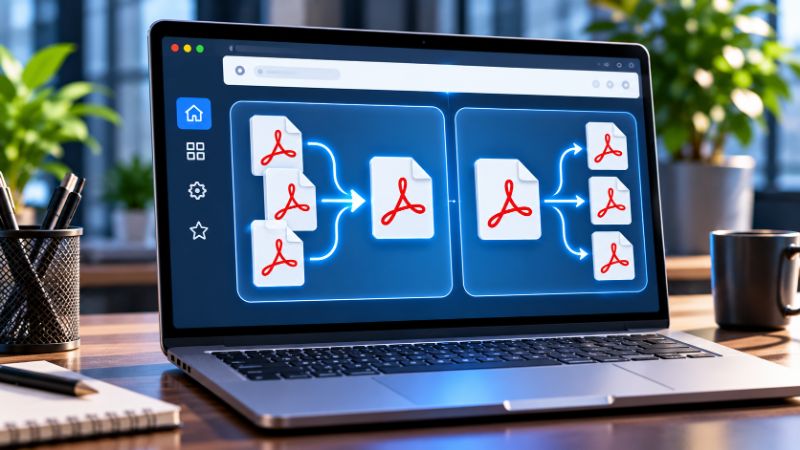
PDF-Dateien gehören zum digitalen Alltag. Ob Rechnungen, Verträge, Bewerbungsunterlagen, technische Dokumentationen oder umfangreiche Verwaltungsakten – häufig müssen mehrere Dokumente zusammengeführt oder einzelne Seiten aus bestehenden PDF-Dateien herausgelöst werden.
Was zunächst nach einer einfachen Aufgabe klingt, kann schnell umständlich werden. Mehrere Anhänge sollen zu einem Dokument kombiniert werden, aus einem umfangreichen Bericht werden nur bestimmte Seiten benötigt oder eine große PDF-Datei muss in kleinere Dokumente aufgeteilt werden.
Genau für solche Aufgaben bietet Stirling PDF praktische Werkzeuge.
Die selbst gehostete PDF-Plattform ermöglicht es, Dokumente direkt im Webbrowser zusammenzuführen, aufzuteilen und gezielt einzelne Seiten auszuwählen. Zusätzliche Desktopprogramme oder externe Online-PDF-Dienste sind dafür nicht erforderlich.
In diesem fünften Teil unserer Blogserie beschäftigen wir uns mit den wichtigsten Funktionen zur Organisation von PDF-Dokumenten. Wir zeigen Schritt für Schritt, wie mehrere PDFs zusammengeführt, Dokumente anhand von Seitenzahlen getrennt und bestimmte Seitenbereiche extrahiert werden.
Außerdem betrachten wir die Auswirkungen auf die Dateigröße und typische Anwendungsbeispiele aus dem Arbeitsalltag.
1. Warum PDF-Dateien zusammenführen oder aufteilen?
Die beiden Funktionen gehören zu den am häufigsten benötigten Werkzeugen bei der PDF-Bearbeitung.
Beim Zusammenführen werden mehrere PDF-Dateien zu einem gemeinsamen Dokument kombiniert.
Beim Aufteilen geschieht das Gegenteil: Eine bestehende PDF-Datei wird in mehrere kleinere Dokumente zerlegt.
Typische Aufgaben beim Zusammenführen
Ein Unternehmen möchte beispielsweise ein Angebot mit technischen Anlagen und allgemeinen Geschäftsbedingungen zu einer einzigen PDF-Datei kombinieren.
Eine Verwaltung muss mehrere Dokumente für einen Vorgang zusammenstellen.
Oder ein Bewerber möchte Anschreiben, Lebenslauf und Zeugnisse in einer gemeinsamen Datei versenden.
Statt mehrere Anhänge zu verschicken, entsteht ein übersichtliches Gesamtdokument.
Typische Aufgaben beim Aufteilen
Auch das Aufteilen von PDF-Dateien ist im Alltag hilfreich.
Ein umfangreicher Bericht enthält mehrere Kapitel, die einzeln weitergegeben werden sollen.
Eine eingescannte Akte besteht aus zahlreichen Dokumenten, die voneinander getrennt werden müssen.
Oder aus einem Handbuch werden lediglich einige Seiten benötigt.
Mit Stirling PDF lassen sich solche Aufgaben ohne aufwendige Spezialsoftware erledigen.
2. Die Werkzeuge in Stirling PDF finden
Zunächst öffnen wir unsere Stirling-PDF-Instanz im Webbrowser.
Bei einer Installation im lokalen Netzwerk kann die Adresse beispielsweise folgendermaßen aussehen:
http://192.168.1.100:8080
Wird Stirling PDF über einen Reverse Proxy betrieben, verwenden wir die konfigurierte HTTPS-Adresse.
Nach der Anmeldung gelangen wir zur Werkzeugübersicht.
Dort suchen wir nach den Funktionen zum Zusammenführen und Aufteilen.
Je nach Version und eingestellter Sprache können diese beispielsweise als „Zusammenführen“, „Aufteilen“, „Merge“ oder „Split“ bezeichnet sein.
Die Suchfunktion hilft dabei, die gewünschten Werkzeuge schnell zu finden.
Hinweis: Die genaue Darstellung der Oberfläche und die verfügbaren Optionen können sich zwischen verschiedenen Stirling-PDF-Versionen unterscheiden. Die grundsätzliche Vorgehensweise bleibt jedoch vergleichbar.
3. Mehrere PDF-Dateien zusammenführen
Beginnen wir mit einer der wichtigsten Funktionen: dem Zusammenführen mehrerer PDF-Dokumente.
Angenommen, wir haben drei Dateien:
Anschreiben.pdfLebenslauf.pdfZeugnisse.pdf
Diese sollen zu einer einzigen Datei kombiniert werden.
Schritt 1: Zusammenführen öffnen
Wir wählen in Stirling PDF das Werkzeug zum Zusammenführen von PDF-Dateien aus.
Anschließend erscheint der Bereich zum Hochladen der Dokumente.
Schritt 2: PDF-Dateien hochladen
Wir können die gewünschten Dateien über den Dateiauswahldialog auswählen.
Alternativ unterstützt die Oberfläche in vielen Versionen das Hochladen per Drag-and-drop.
Dazu ziehen wir die Dateien aus dem Dateimanager direkt in den vorgesehenen Upload-Bereich.
Schritt 3: Reihenfolge festlegen
Die Reihenfolge der Dokumente ist besonders wichtig.
In unserem Beispiel soll zunächst das Anschreiben erscheinen, danach der Lebenslauf und abschließend die Zeugnisse.
Wir ordnen die Dateien entsprechend an.
Je nach Oberfläche können die Dokumente durch Ziehen mit der Maus verschoben werden.
Schritt 4: Zusammenführen starten
Nachdem wir die gewünschte Reihenfolge festgelegt haben, starten wir die Verarbeitung.
Stirling PDF kombiniert die Dokumente zu einer gemeinsamen PDF-Datei.
Dabei werden die Seiten der einzelnen Dateien nacheinander in das Ergebnis übernommen.
Schritt 5: Ergebnis herunterladen
Nach erfolgreicher Verarbeitung stellt Stirling PDF die neue Datei zum Herunterladen bereit.
Wir speichern sie beispielsweise unter folgendem Namen:
Bewerbung_komplett.pdf
Anschließend öffnen wir das Dokument und überprüfen, ob alle Seiten vorhanden sind und die Reihenfolge stimmt.
Damit ist unsere erste PDF-Zusammenführung abgeschlossen.
4. Die Reihenfolge der Dokumente richtig festlegen
Beim Zusammenführen mehrerer PDF-Dateien spielt die Reihenfolge eine entscheidende Rolle.
Gerade bei umfangreichen Dokumentensammlungen kann eine falsche Anordnung zu Verwirrung führen.
Dateien sinnvoll benennen
Eine einfache Möglichkeit besteht darin, Dateien bereits vor dem Hochladen eindeutig zu benennen.
Beispielsweise:
01_Anschreiben.pdf
02_Lebenslauf.pdf
03_Zeugnisse.pdf
Dadurch ist die gewünschte Reihenfolge sofort erkennbar.
Allerdings sollte man sich nicht darauf verlassen, dass jede Anwendung die Dateien automatisch nach ihrem Namen sortiert.
Die tatsächliche Reihenfolge muss vor dem Zusammenführen kontrolliert werden.
Seitenreihenfolge überprüfen
Nach der Verarbeitung empfiehlt es sich, das Gesamtdokument kurz durchzusehen.
Dabei achten wir besonders auf die Übergänge zwischen den ursprünglichen Dateien.
Bei Verträgen, Angeboten oder Verwaltungsunterlagen kann eine falsche Seitenreihenfolge erhebliche Auswirkungen auf die Verständlichkeit haben.
5. Einzelne Seiten auswählen
Nicht immer sollen sämtliche Seiten eines Dokuments übernommen werden.
Häufig werden nur bestimmte Seiten benötigt.
Angenommen, eine PDF-Datei enthält einen umfangreichen technischen Bericht mit zahlreichen Anlagen.
Für eine Besprechung werden jedoch lediglich die Seiten 3 bis 8 und Seite 15 benötigt.
Stirling PDF bietet hierfür Werkzeuge zur Auswahl beziehungsweise Extraktion einzelner Seiten.
Seitenbereiche festlegen
Bei der Auswahl von Seiten können wir abhängig vom verwendeten Werkzeug Seitenzahlen oder Seitenbereiche angeben.
Ein typisches Beispiel lautet:
3-8
Damit werden die Seiten 3 bis 8 ausgewählt.
Sollen zusätzlich einzelne Seiten berücksichtigt werden, können manche Werkzeuge eine kombinierte Schreibweise unterstützen.
Beispielsweise:
3-8,15
Die genaue Syntax hängt von der jeweiligen Funktion und Version ab.
Deshalb sollten wir die Hinweise im Eingabefeld beachten.
Seitenzahlen richtig verstehen
Ein wichtiger Punkt ist die Unterscheidung zwischen der tatsächlichen Seitenposition und der aufgedruckten Seitennummer.
Ein PDF-Dokument kann beispielsweise ein Deckblatt, ein Inhaltsverzeichnis und anschließend die eigentliche Nummerierung enthalten.
Die dritte PDF-Seite muss deshalb nicht zwangsläufig die aufgedruckte Seite 3 sein.
Stirling PDF arbeitet bei der Seitenauswahl in der Regel mit den tatsächlichen Seitenpositionen des Dokuments.
Vor der Verarbeitung sollte daher überprüft werden, welche Seiten tatsächlich ausgewählt werden.
6. PDF-Dateien aufteilen
Neben dem Zusammenführen bietet Stirling PDF verschiedene Möglichkeiten, bestehende Dokumente aufzuteilen.
Dabei wird eine PDF-Datei in mehrere kleinere Dateien zerlegt.
Beispiel: Einen umfangreichen Bericht aufteilen
Angenommen, wir haben einen Bericht mit 60 Seiten.
Dieser soll in drei Dokumente aufgeteilt werden:
- Teil 1: Seiten 1 bis 20
- Teil 2: Seiten 21 bis 40
- Teil 3: Seiten 41 bis 60
Dazu öffnen wir das Werkzeug zum Aufteilen von PDF-Dateien.
Schritt 1: Dokument hochladen
Wir wählen die gewünschte PDF-Datei aus und laden sie hoch.
Schritt 2: Aufteilung konfigurieren
Anschließend legen wir fest, wie das Dokument getrennt werden soll.
Je nach Version bietet Stirling PDF unterschiedliche Möglichkeiten.
Dazu gehören beispielsweise die Aufteilung anhand von Seitenzahlen oder die Erstellung von Dokumenten mit einer bestimmten Anzahl von Seiten.
Schritt 3: Verarbeitung starten
Nachdem die gewünschten Einstellungen vorgenommen wurden, starten wir die Verarbeitung.
Stirling PDF erzeugt die entsprechenden Teildokumente.
Schritt 4: Dateien herunterladen
Wenn mehrere Dateien entstehen, kann Stirling PDF diese abhängig vom Werkzeug als ZIP-Archiv bereitstellen.
Nach dem Herunterladen entpacken wir das Archiv und kontrollieren die einzelnen Dokumente.
7. PDF-Dateien nach Seitenzahlen trennen
Eine besonders praktische Funktion ist die Aufteilung anhand bestimmter Seitenpositionen.
Dabei legen wir fest, an welchen Stellen das Dokument getrennt werden soll.
Beispiel: Trennung nach Seite 10 und Seite 25
Angenommen, ein PDF-Dokument umfasst 40 Seiten.
Wir möchten daraus drei Dateien erstellen:
- Seiten 1 bis 10
- Seiten 11 bis 25
- Seiten 26 bis 40
Dazu verwenden wir das Werkzeug zur Aufteilung nach Seitenzahlen.
Bei einer Funktion, die Trennpositionen nach den angegebenen Seiten erwartet, würden wir beispielsweise die Werte 10 und 25 verwenden.
Die genaue Eingabesyntax muss anhand der jeweiligen Werkzeugbeschreibung überprüft werden.
Nach der Verarbeitung entstehen drei eigenständige PDF-Dateien.
Unterschied zwischen Trennpositionen und Seitenbereichen
Hier besteht eine wichtige Unterscheidung.
Bei einer Aufteilung nach Trennpositionen geben wir an, an welchen Stellen das Dokument zerlegt werden soll.
Bei einer Extraktion von Seitenbereichen geben wir dagegen an, welche Seiten in einem neuen Dokument enthalten sein sollen.
Beide Funktionen können zu ähnlichen Ergebnissen führen, verfolgen jedoch unterschiedliche Ansätze.
8. PDF-Dateien in gleich große Abschnitte aufteilen
Eine weitere Möglichkeit besteht darin, ein Dokument nach einer festen Anzahl von Seiten aufzuteilen.
Angenommen, eine PDF-Datei enthält 100 Seiten.
Wir möchten jeweils zehn Seiten in einer eigenen Datei speichern.
Das Ergebnis wären zehn PDF-Dateien.
Eine solche Aufteilung kann beispielsweise sinnvoll sein, wenn Dokumente in kleineren Abschnitten verarbeitet oder weitergegeben werden sollen.
Praktische Einsatzgebiete
Die Aufteilung nach einer festen Seitenanzahl eignet sich beispielsweise für:
- Umfangreiche Scan-Dateien
- Technische Dokumentationen
- Große Berichte
- Stapelweise Dokumentenverarbeitung
- Vorbereitung weiterer Verarbeitungsschritte
Allerdings sollte diese Methode nur verwendet werden, wenn die Seitenstruktur dazu passt.
Bei Dokumenten mit unterschiedlich langen Kapiteln kann eine feste Seitenanzahl dazu führen, dass zusammengehörige Inhalte getrennt werden.
9. Bestimmte Seitenbereiche extrahieren
Beim Extrahieren werden ausgewählte Seiten aus einem vorhandenen Dokument in eine neue PDF-Datei übernommen.
Das ursprüngliche Dokument bleibt dabei normalerweise unverändert.
Beispiel: Einzelnes Kapitel exportieren
Angenommen, ein Handbuch umfasst 150 Seiten.
Das benötigte Kapitel befindet sich auf den Seiten 45 bis 62.
Wir öffnen das entsprechende Werkzeug und wählen den Seitenbereich:
45-62
Anschließend starten wir die Verarbeitung.
Stirling PDF erstellt eine neue PDF-Datei, die ausschließlich die ausgewählten Seiten enthält.
Mehrere Bereiche kombinieren
Je nach Werkzeug können auch mehrere Seitenbereiche ausgewählt werden.
Beispielsweise:
2-5,12-18,30
Damit werden die Seiten 2 bis 5, 12 bis 18 sowie Seite 30 ausgewählt.
Vor der Verarbeitung sollte geprüft werden, ob die verwendete Funktion diese Syntax unterstützt.
Extraktion oder Aufteilung?
Die Extraktion ist besonders sinnvoll, wenn nur bestimmte Inhalte aus einem Dokument benötigt werden.
Die Aufteilung eignet sich dagegen, wenn ein vollständiges Dokument systematisch in mehrere Teile zerlegt werden soll.
10. Dateigröße beim Zusammenführen berücksichtigen
Beim Zusammenführen mehrerer PDF-Dateien entsteht häufig ein größeres Dokument.
Dabei ist die Dateigröße besonders wichtig, wenn das Ergebnis per E-Mail versendet oder in ein Fachverfahren hochgeladen werden soll.
Warum werden PDF-Dateien groß?
Die Dateigröße hängt unter anderem von folgenden Faktoren ab:
- Anzahl der Seiten
- Auflösung eingebetteter Bilder
- Verwendete Schriftarten
- Eingebettete Grafiken
- Komprimierungsverfahren
- Vorhandene Anhänge
- Qualität eingescannter Dokumente
Besonders eingescannte Dokumente können viel Speicherplatz benötigen.
Beispiel: Mehrere gescannte Rechnungen
Angenommen, fünf eingescannte Rechnungen besitzen jeweils eine Dateigröße von 4 MB.
Zusammen ergeben die Ausgangsdateien 20 MB.
Die zusammengeführte PDF-Datei wird häufig eine ähnliche Größenordnung erreichen.
Die tatsächliche Größe kann jedoch abweichen, beispielsweise durch gemeinsam genutzte Ressourcen oder Änderungen an der Dokumentstruktur.
Das Zusammenführen allein ist keine gezielte Komprimierung.
PDF-Datei anschließend komprimieren
Wenn das Ergebnis zu groß ist, können wir das entsprechende Komprimierungswerkzeug verwenden.
Dabei sollte die Qualität der Dokumente erhalten bleiben.
Gerade bei Rechnungen, Verträgen oder technischen Zeichnungen dürfen wichtige Details nicht verloren gehen.
11. Dateigröße beim Aufteilen berücksichtigen
Auch beim Aufteilen spielt die Dateigröße eine Rolle.
Eine große PDF-Datei kann durch die Aufteilung in kleinere Dokumente leichter weitergegeben oder verarbeitet werden.
Allerdings bedeutet eine Halbierung der Seitenanzahl nicht zwangsläufig eine Halbierung der Dateigröße.
Warum kann die Dateigröße abweichen?
PDF-Dokumente können gemeinsame Ressourcen enthalten.
Dazu gehören beispielsweise Schriftarten, Bilder und andere eingebettete Elemente.
Beim Aufteilen müssen bestimmte Ressourcen möglicherweise in mehreren Teildokumenten gespeichert werden.
Deshalb kann die Summe der Dateigrößen aller Teildokumente größer sein als die ursprüngliche PDF-Datei.
Praktischer Hinweis
Wenn eine PDF-Datei wegen einer Upload-Beschränkung aufgeteilt werden soll, empfiehlt es sich, die erzeugten Dateien anschließend einzeln zu überprüfen.
Gegebenenfalls ist zusätzlich eine Komprimierung erforderlich.
12. Praktisches Beispiel: Bewerbungsunterlagen zusammenführen
Ein typisches Beispiel aus dem privaten Alltag ist die Erstellung einer vollständigen Bewerbungsdatei.
Wir haben folgende Dokumente:
Anschreiben.pdf
Lebenslauf.pdf
Arbeitszeugnis.pdf
Zertifikate.pdf
Zunächst öffnen wir Stirling PDF und wählen das Werkzeug zum Zusammenführen aus.
Anschließend laden wir alle vier Dateien hoch.
Danach legen wir die gewünschte Reihenfolge fest.
Das Anschreiben soll an erster Stelle stehen, gefolgt vom Lebenslauf und den Nachweisen.
Nach der Verarbeitung speichern wir das Ergebnis als:
Bewerbung_Gesamt.pdf
Abschließend kontrollieren wir die Seitenreihenfolge und die Dateigröße.
Damit steht eine vollständige Bewerbungsdatei zur Verfügung.
13. Praktisches Beispiel: Verwaltungsunterlagen aufteilen
Auch in Behörden und Unternehmen werden häufig umfangreiche PDF-Dokumente verarbeitet.
Angenommen, ein eingescannter Vorgang enthält mehrere unterschiedliche Dokumente.
Die PDF-Datei umfasst insgesamt 75 Seiten.
Darin befinden sich:
- Ein Anschreiben auf den Seiten 1 bis 3
- Ein Bericht auf den Seiten 4 bis 28
- Technische Anlagen auf den Seiten 29 bis 60
- Weitere Nachweise auf den Seiten 61 bis 75
Für die weitere Bearbeitung sollen die Dokumente getrennt werden.
Wir öffnen das Werkzeug zum Aufteilen und konfigurieren die entsprechenden Trennpositionen.
Anschließend entstehen vier separate PDF-Dateien.
Diese können nun den jeweiligen Vorgängen oder Bearbeitungsschritten zugeordnet werden.
Wichtig: Stirling PDF übernimmt dabei die technische Aufteilung. Die fachlich korrekte Zuordnung und gegebenenfalls erforderliche revisionssichere Ablage müssen durch die zuständigen Verfahren und Prozesse sichergestellt werden.
14. Praktisches Beispiel: Technische Dokumentation vorbereiten
Ein Unternehmen erhält eine umfangreiche technische Dokumentation mit mehreren hundert Seiten.
Für eine Wartungsmaßnahme werden jedoch lediglich bestimmte Kapitel benötigt.
Statt das gesamte Dokument weiterzugeben, können die relevanten Seitenbereiche extrahiert werden.
Beispielsweise:
25-48,110-135
Das Ergebnis enthält ausschließlich die ausgewählten Seiten.
Dadurch wird die Dokumentation übersichtlicher und lässt sich leichter weitergeben.
Allerdings sollte darauf geachtet werden, dass keine wichtigen Sicherheitshinweise oder Querverweise fehlen.
Gerade bei technischen Dokumentationen kann die isolierte Weitergabe einzelner Kapitel problematisch sein, wenn diese auf andere Abschnitte verweisen.
15. Typische Fehler und Problemlösungen
Auch beim Zusammenführen und Aufteilen von PDF-Dateien können Probleme auftreten.
Die PDF-Dateien lassen sich nicht zusammenführen
Möglicherweise ist eine Datei beschädigt oder mit einem Passwort geschützt.
In diesem Fall sollten die Dokumente einzeln geöffnet und überprüft werden.
Die Seitenreihenfolge ist falsch
Vor der Verarbeitung muss die Reihenfolge der hochgeladenen Dokumente kontrolliert werden.
Eine alphabetische Sortierung entspricht nicht zwangsläufig der gewünschten Dokumentenstruktur.
Es fehlen Seiten
Möglicherweise wurden falsche Seitenzahlen oder Seitenbereiche angegeben.
Besonders bei Dokumenten mit Deckblättern und abweichender gedruckter Seitennummerierung kann dies passieren.
Die Ergebnisdatei ist zu groß
In diesem Fall kann eine zusätzliche PDF-Komprimierung helfen.
Dabei sollte die Dokumentenqualität kontrolliert werden.
Der Upload wird abgelehnt
Mögliche Ursachen sind eine zu große Datei, ein nicht unterstütztes Format oder eine Beschränkung durch den Reverse Proxy.
Administratoren sollten die Upload-Einstellungen von Stirling PDF und des vorgeschalteten Webservers überprüfen.
Die Verarbeitung dauert ungewöhnlich lange
Sehr große oder komplexe PDF-Dateien können viel Arbeitsspeicher und Rechenleistung benötigen.
Bei einer selbst gehosteten Instanz sollten deshalb CPU, RAM und verfügbarer Speicherplatz kontrolliert werden.
Das Ergebnis enthält unerwartete Formatierungsprobleme
Beim Zusammenführen können Dokumente mit unterschiedlichen Seitengrößen und Ausrichtungen kombiniert werden.
Das ist grundsätzlich möglich, kann jedoch zu einem uneinheitlichen Gesamtdokument führen.
Gegebenenfalls sollten die Seiten vor dem Zusammenführen vereinheitlicht werden.
16. Sicherheit und Datenschutz beachten
Auch bei einfachen PDF-Aufgaben sollten Sicherheitsaspekte berücksichtigt werden.
Vertrauliche Dokumente
Beim Zusammenführen oder Aufteilen können personenbezogene und vertrauliche Informationen verarbeitet werden.
Dazu gehören beispielsweise Personalunterlagen, Verträge oder Verwaltungsdokumente.
Eine selbst gehostete Stirling-PDF-Instanz kann helfen, die Verarbeitung innerhalb der eigenen Infrastruktur zu halten.
Voraussetzung ist eine entsprechend sichere Konfiguration.
Passwortgeschützte PDFs
Einige PDF-Dateien sind durch Passwörter oder Berechtigungseinstellungen geschützt.
Solche Dokumente können möglicherweise nicht unmittelbar verarbeitet werden.
Die Entschlüsselung darf nur erfolgen, wenn die erforderliche Berechtigung vorliegt.
Digitale Signaturen
Besondere Vorsicht ist bei digital signierten PDF-Dokumenten erforderlich.
Das Zusammenführen, Aufteilen oder anderweitige Verändern kann digitale Signaturen ungültig machen oder dazu führen, dass Signaturen nicht mehr im ursprünglichen Zusammenhang überprüfbar sind.
Bei signierten Dokumenten sollte deshalb das unveränderte Original aufbewahrt werden.
Dokumentenintegrität
Für rechtlich oder organisatorisch wichtige Unterlagen sollte sichergestellt werden, dass das Original erhalten bleibt.
Stirling PDF ist ein Werkzeug zur Dokumentenverarbeitung und ersetzt kein revisionssicheres Dokumentenmanagementsystem.
17. Tipps für eine effiziente PDF-Verarbeitung
Mit einigen einfachen Vorgehensweisen lassen sich typische Fehler vermeiden.
Originaldateien aufbewahren: Vor der Verarbeitung sollten wichtige Dokumente gesichert werden.
Dateien eindeutig benennen: Verständliche Dateinamen erleichtern die Zuordnung.
Reihenfolge kontrollieren: Vor dem Zusammenführen sollten alle Dokumente richtig angeordnet sein.
Seitenzahlen überprüfen: Die tatsächliche PDF-Seitenposition kann von der gedruckten Seitennummer abweichen.
Dateigröße beachten: Besonders bei E-Mail-Anhängen und Upload-Portalen können Größenbeschränkungen relevant sein.
Ergebnisse kontrollieren: Nach jeder Verarbeitung sollte das erzeugte Dokument geöffnet und überprüft werden.
Vertrauliche Inhalte schützen: Auch innerhalb einer eigenen Infrastruktur müssen Zugriffsrechte und Datenschutzvorgaben eingehalten werden.
Signierte Originale erhalten: Veränderungen können digitale Signaturen beeinträchtigen.
Diese einfachen Maßnahmen helfen, die PDF-Verarbeitung zuverlässiger und nachvollziehbarer zu gestalten.
PDF-Dateien mit Stirling PDF einfach organisieren
Das Zusammenführen und Aufteilen von PDF-Dateien gehört zu den wichtigsten Funktionen im täglichen Umgang mit digitalen Dokumenten.
Stirling PDF stellt dafür leistungsfähige Werkzeuge über eine zentrale Weboberfläche bereit.
Mehrere Dokumente lassen sich zu einer gemeinsamen PDF-Datei kombinieren, während umfangreiche Dateien gezielt in kleinere Abschnitte zerlegt werden können.
Besonders praktisch sind die Möglichkeiten zur Auswahl einzelner Seiten, zur Extraktion bestimmter Seitenbereiche und zur Aufteilung anhand von Seitenzahlen.
Damit eignet sich Stirling PDF sowohl für private Aufgaben als auch für die Dokumentenverarbeitung in Unternehmen und Behörden.
Allerdings sollten Seitenreihenfolge, Dateigröße, Dokumentenintegrität und mögliche Auswirkungen auf digitale Signaturen berücksichtigt werden.
Wer regelmäßig mit PDF-Dokumenten arbeitet, kann mit diesen grundlegenden Funktionen bereits einen erheblichen Teil seiner täglichen Aufgaben effizient erledigen.