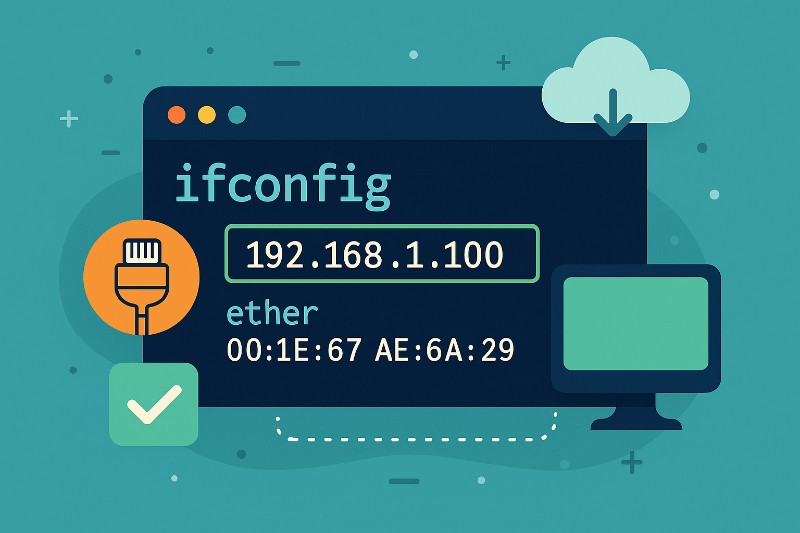
Ob du einen eigenen Linux-Server betreibst, eine Website verwaltest oder einfach nur herausfinden willst, wie dein Server eigentlich „heißt“ – die Server-Adresse, genauer gesagt die IP-Adresse, spielt eine zentrale Rolle für die Kommunikation im Netzwerk und im Internet.
In diesem Artikel erklären wir dir, was eine Server-IP-Adresse ist, warum sie wichtig ist und wie du deine eigene Server-Adresse unter Linux ganz einfach herausfindest.
Was ist eine IP-Adresse?
Eine IP-Adresse (Internet Protocol Address) ist eine eindeutige Zahlenfolge, die jedes Gerät in einem Netzwerk identifiziert – also auch deinen Server. Sie funktioniert wie eine Art Telefonnummer oder Hausadresse im Internet: Ohne sie wüsste niemand, wohin Daten geschickt werden sollen.
Es gibt zwei Versionen:
- IPv4 – z. B.
192.168.1.12
Besteht aus vier Zahlen (Oktetten) zwischen 0 und 255
- IPv6 – z. B.
2001:0db8:85a3:0000:0000:8a2e:0370:7334
Moderner Standard mit viel mehr möglichen Adressen
Außerdem unterscheidet man:
- Private IP-Adressen – innerhalb eines lokalen Netzwerks (z. B. zu Hause oder im Rechenzentrum)
- Öffentliche IP-Adressen – eindeutig im Internet sichtbar (z. B. für Websites)
Warum ist die IP-Adresse deines Servers wichtig?
Die IP-Adresse deines Servers ist für viele Aufgaben unerlässlich:
- Zugang über SSH oder Remote-Tools
- Konfiguration von DNS-Einträgen
- Verbindungsaufbau mit Webbrowsern, APIs oder FTP
- Fehleranalyse bei Netzwerkproblemen
Auch wenn viele Aufgaben heute automatisiert ablaufen, solltest du immer wissen, wie du die IP-Adresse deines Servers findest.
Wie finde ich meine Server-IP unter Linux?
1. Interne IP-Adresse (lokales Netzwerk)
Öffne das Terminal und gib ein:
``bash ip a | grep inet ``
Beispielausgabe:
`` inet 192.168.1.104/24 brd 192.168.1.255 scope global dynamic ... ``
Die relevante Adresse ist hier 192.168.1.104.
2. Öffentliche IP-Adresse (Internetadresse)
Diese bekommst du z. B. mit:
``bash curl ifconfig.me ``
Oder:
``bash curl -s https://api.ipify.org ``
Beispielausgabe:
`` 203.0.113.42 ``
Das ist die IP-Adresse, unter der dein Server im Internet erreichbar ist – z. B. für Webseitenbesucher.
IP-Adresse einer Domain herausfinden
Du kennst nur die Domain deines Servers? Dann hilft der Befehl:
``bash nslookup dein-domainname.de ``
Beispielausgabe:
`` Name: dein-domainname.de Address: 93.184.216.34 ``
Alternativ geht’s auch über ein Online-Tool wie:
https://www.whatsmydns.net/#A/dein-domainname.de
Statische vs. dynamische IP-Adresse
| Typ | Eigenschaften | | ------------- | -------------------------------------------- | | Statisch | Bleibt immer gleich, ideal für Serverdienste | | Dynamisch | Wird automatisch durch DHCP zugewiesen |
Wenn du möchtest, dass dein Server dauerhaft unter derselben Adresse erreichbar ist, solltest du eine statische IP-Adresse verwenden oder deinen Domainnamen mit einem DynDNS-Dienst verknüpfen.
Fazit
Die IP-Adresse ist das Rückgrat jeder Netzwerkverbindung – auch für deinen Server. Egal ob lokal oder im Internet, sie identifiziert deinen Rechner eindeutig und ermöglicht die Kommunikation mit anderen Geräten.
Mit nur wenigen Befehlen kannst du herausfinden:
- Welche IP dein Server intern hat
- Wie er im Internet erreichbar ist
- Welche IP hinter einer Domain steckt
Tipp: Notiere dir deine IP-Adresse(n) oder richte DNS-Einträge sauber ein – das spart Zeit und Nerven bei der Fehlersuche.