Einführung
Wenn du mit Linux-Servern arbeitest oder dein Heimnetzwerk besser verstehen möchtest, wirst du früher oder später über den Befehl ifconfig stolpern. Obwohl er in neueren Distributionen langsam vom moderneren ip-Befehl abgelöst wird, ist ifconfig immer noch ein wertvolles Tool zur Anzeige und Konfiguration von Netzwerkinterfaces.
In diesem Artikel erfährst du:
- Was
ifconfiggenau ist - Wie du ihn installierst
- Welche praktischen Anwendungsfälle es gibt
- Welche Alternativen empfohlen werden
📘 Was ist ifconfig?
ifconfig steht für interface configuration und ist ein Kommandozeilen-Tool zum Anzeigen und Konfigurieren von Netzwerkadaptern unter Unix/Linux-Systemen. Es gehört traditionell zum Paket net-tools.
Hinweis: Auf modernen Linux-Systemen ist ifconfig oft nicht mehr vorinstalliert und muss manuell installiert werden.
Installation von ifconfig (Debian/Ubuntu)
``bash sudo apt update sudo apt install net-tools ``
Nach der Installation kannst du den Befehl einfach durch ifconfig aufrufen.
Grundlegende Nutzung
``bash ifconfig ``
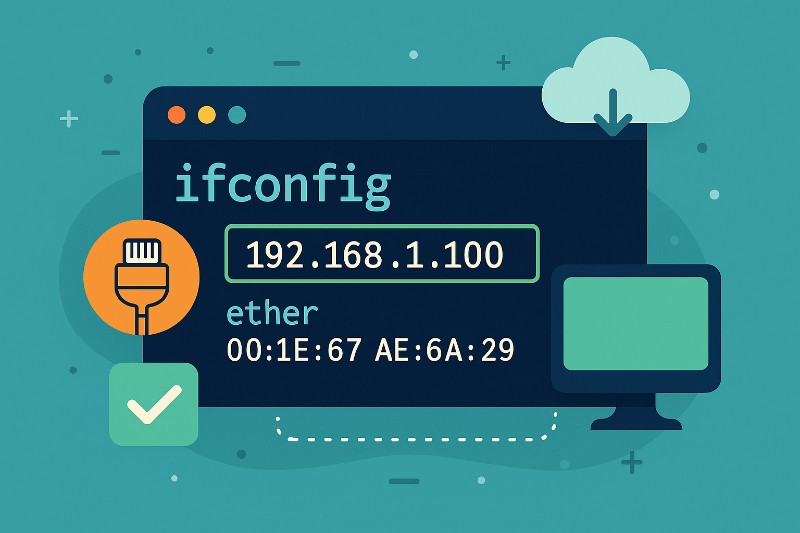
Ohne weitere Parameter zeigt ifconfig alle aktiven Netzwerkschnittstellen mit Informationen wie:
- IP-Adresse (
inet) - MAC-Adresse (
ether) - Übertragene und empfangene Pakete
- Netzmaske und Broadcast-Adresse
- Status (UP/DOWN)
Beispielausgabe:
`` eth0: flags=4163``
Häufige Anwendungsfälle
IP-Adresse ändern
``bash sudo ifconfig eth0 192.168.1.123 netmask 255.255.255.0 ``
Schnittstelle deaktivieren
``bash sudo ifconfig eth0 down ``
Schnittstelle aktivieren
``bash sudo ifconfig eth0 up ``
MAC-Adresse ändern (temporär)
``bash sudo ifconfig eth0 hw ether 00:11:22:33:44:55 ``
Vorsicht: Diese Änderungen sind nicht persistent und gehen nach einem Neustart verloren. Dauerhafte Konfiguration erfolgt über Netzwerkkonfigurationsdateien odernetplan,NetworkManageretc.
ifconfig vs. ip – Der moderne Nachfolger
Die Linux-Community empfiehlt inzwischen, ifconfig durch ip (aus dem Paket iproute2) zu ersetzen. Der Grund: ifconfig wird nicht mehr aktiv weiterentwickelt und kann z. B. keine IPv6-Adressen vollständig anzeigen.
| Aktion | ifconfig | ip-Äquivalent | | ------------------------- | ----------------------- | ------------------------------ | | Anzeigen aller Interfaces | ifconfig | ip addr oder ip a | | IP setzen | ifconfig eth0 1.2.3.4 | ip addr add 1.2.3.4 dev eth0 | | Interface deaktivieren | ifconfig eth0 down | ip link set eth0 down |
Fazit
ifconfig ist ein klassisches Werkzeug, das viele Linux-Admins seit Jahrzehnten nutzen. Es ist schnell, zuverlässig und liefert kompakte Ausgaben. Doch in modernen Setups lohnt sich der Umstieg auf ip, um von IPv6, Routing und besserer Zukunftssicherheit zu profitieren.
Wenn du also:
- ein älteres System verwaltest
- kurz eine IP-Adresse prüfen möchtest
- einfache Tests durchführst
… ist ifconfig weiterhin ein praktisches Werkzeug.