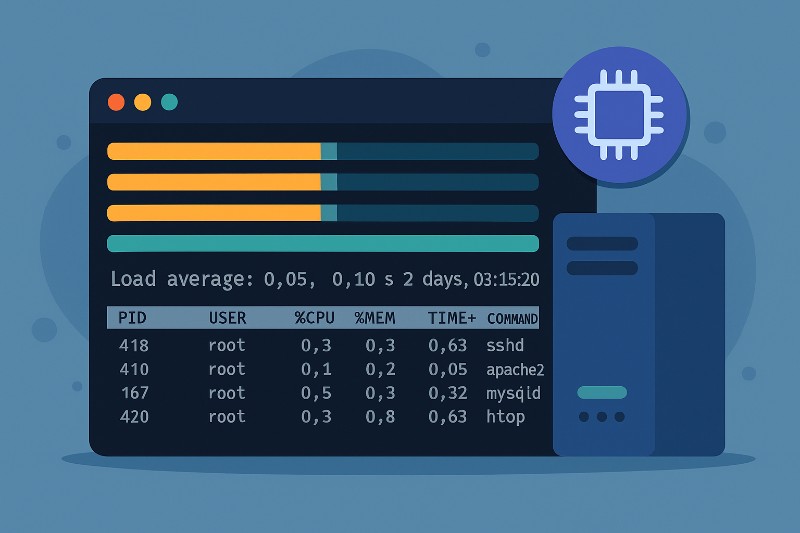
Wenn du regelmäßig mit Linux-Servern arbeitest, kennst du sicher das klassische Kommando top. Es zeigt Prozesse, CPU-Auslastung und Speicherverbrauch an – aber eher funktional als benutzerfreundlich.
Hier kommt htop ins Spiel: ein moderner, farbiger und interaktiver Prozessmonitor, der dich deine Serverleistung live, übersichtlich und steuerbar erleben lässt.
Was ist htop?
htop ist ein interaktives Prozess- und Ressourcen-Überwachungstool für Unix- und Linux-Systeme. Es zeigt in Echtzeit:
- CPU- und RAM-Auslastung
- Swap-Speicher
- Laufende Prozesse
- Benutzer, Prioritäten, Threads
- System-Uptime, Load Average und Tasks
Das Ganze in einer farbigen, grafisch aufbereiteten Oberfläche im Terminal – inklusive Navigation per Tastatur.
Kurz gesagt: htop ist die bessere Version von top – intuitiv, schnell und optisch ansprechend.
Installation von htop unter Debian/Ubuntu
Die Installation ist einfach und dauert nur wenige Sekunden.
``bash sudo apt update sudo apt install htop -y ``
Für Fedora, CentOS oder RHEL:
``bash sudo dnf install htop -y ``
Oder unter Arch Linux:
``bash sudo pacman -S htop ``
Nach der Installation kann das Tool direkt gestartet werden:
``bash htop ``
Überblick über die Benutzeroberfläche
Wenn du htop startest, siehst du ein farbiges Dashboard. Es besteht aus drei Hauptbereichen:
1. Systemübersicht (oben)
Zeigt:
- CPU-Auslastung (pro Kern farblich getrennt)
- RAM & Swap-Verbrauch
- Load Average (Systemlast der letzten 1, 5, 15 Minuten)
- System-Uptime (wie lange dein Server schon läuft)
Beispiel:
`` Load average: 0.10 0.08 0.09 Uptime: 3 days, 04:15:20 ``
2. Prozessliste (Mitte)
Hier findest du alle laufenden Prozesse mit Details wie:
| Spalte | Bedeutung | | ------- | ----------------------------------- | | PID | Prozess-ID | | USER | Eigentümer | | PRI | Priorität | | NI | „Nice“-Wert (Prioritätseinstellung) | | VIRT | Virtueller Speicher | | RES | Physischer Speicherverbrauch | | CPU% | CPU-Anteil | | MEM% | Speicheranteil | | TIME+ | Laufzeit | | COMMAND | Prozessname |
3. Menüleiste (unten)
Dort findest du Steueroptionen wie:
- F1: Hilfe
- F2: Setup
- F3: Suchen
- F5: Baumansicht
- F6: Sortierung
- F9: Prozess beenden
- F10: Beenden
Interaktive Steuerung
Der große Vorteil von htop: Du kannst Prozesse direkt aus dem Interface verwalten.
| Taste | Funktion | | ----- | --------------------------------------------- | | ↑ / ↓ | Zeilenweise durch Prozesse scrollen | | ← / → | Horizontal durch Spalten bewegen | | F3 | Nach Prozessname suchen | | F4 | Nach Nutzer filtern | | F5 | Baumstruktur anzeigen (Parent/Child-Prozesse) | | F6 | Sortierreihenfolge ändern | | F9 | Prozess beenden | | F10 | Programm verlassen |
Tipp: Du kannst auch mit der Maus klicken (wenn aktiviert).
Farbbedeutungen
Die Balken in der Kopfzeile sind farblich codiert:
| Farbe | Bedeutung | | ------ | ------------------------------------- | | Grün | Nutzerprozesse | | Rot | Systemprozesse | | Blau | Niedrige Priorität („Nice“-Prozesse) | | Orange | IO-Wait (Warten auf Festplatte) | | Grau | Kernel-Threads oder inaktive Prozesse |
So erkennst du auf einen Blick, welche Art von Last dein System erzeugt.
Prozessmanagement mit htop
htop erlaubt nicht nur Beobachtung, sondern auch Eingriff:
- Prozess beenden (kill):
Wähle einen Prozess mit den Pfeiltasten. Drücke F9 → Signal SIGTERM oder SIGKILL auswählen.
- Priorität ändern (renice):
* Wähle Prozess → drücke F7 (Priorität erhöhen) oder F8 (senken).
- Nach Benutzer oder Name filtern:
* F3 (Search) oder F4 (Filter)
Beispiel: htop auf einem Debian-Server
Ein typischer Screenshot eines laufenden Debian-Servers mit htop:
``` Tasks: 136, 1 running Load average: 0.12 0.09 0.15 Uptime: 5 days, 22:41:12
PID USER PRI NI VIRT RES SHR S CPU% MEM% TIME+ Command 934 root 20 0 544M 120M 2568 S 1.2 0.5 1:32.32 apache2 221 mysql 20 0 1456M 489M 8244 S 0.7 2.3 3:47.18 mysqld ... ```
Hier sieht man sofort:
- Apache läuft stabil mit 1.2 % CPU
- MySQL nutzt rund 489 MB RAM
- Systemlast gering (Load 0.12)
Konfiguration & Anpassung
Mit F2 (Setup) öffnest du das Konfigurationsmenü. Dort kannst du:
- Spalten ein-/ausblenden (z. B. Command line, IO-Wait)
- Farbschema ändern
- Sortierverhalten speichern
- Anzeige bei Start anpassen (z. B. Baumansicht aktivieren)
Die Konfigurationsdatei wird gespeichert unter:
`` ~/.config/htop/htoprc ``
Du kannst sie auch direkt bearbeiten oder auf andere Systeme kopieren.
Erweiterte Tipps
htop als Root ausführen
Nur so siehst du alle Systemprozesse:
``bash sudo htop ``
CPU-Kerne gruppieren
Im Setup-Menü kannst du mehrere CPU-Kerne zu Gruppen zusammenfassen – nützlich auf Multi-Core-Servern.
Export von Prozesslisten
Willst du die aktuelle Prozessliste speichern:
``bash htop -b > prozessliste.txt ``
(Batch-Modus ohne interaktive Anzeige)
Fazit
htop ist weit mehr als nur ein hübscher Ersatz für top. Es ist ein kompaktes, interaktives Monitoring-Werkzeug, das dir in Sekunden zeigt, was auf deinem Server wirklich passiert.
Ob du einen Webserver, Datenbank-Host oder virtuellen Linux-Container betreibst – mit htop behältst du:
✅ CPU-Last ✅ RAM-Verbrauch ✅ Prozesse & Threads ✅ und Systemverhalten
– alles in Echtzeit im Blick.
Nützliche Links
- Offizielle Website: https://htop.dev
- Debian-Paketinfos: https://packages.debian.org/htop
- Quellcode: https://github.com/htop-dev/htop