Den ersten Agenten installieren und erfolgreich mit dem Hub verbinden
Nachdem wir im bisherigen Verlauf der Serie den Beszel Hub installiert und die Architektur kennengelernt haben, folgt nun der erste praktische Schritt: Ein Linux-Server wird mit dem Hub verbunden und anschließend zentral überwacht.
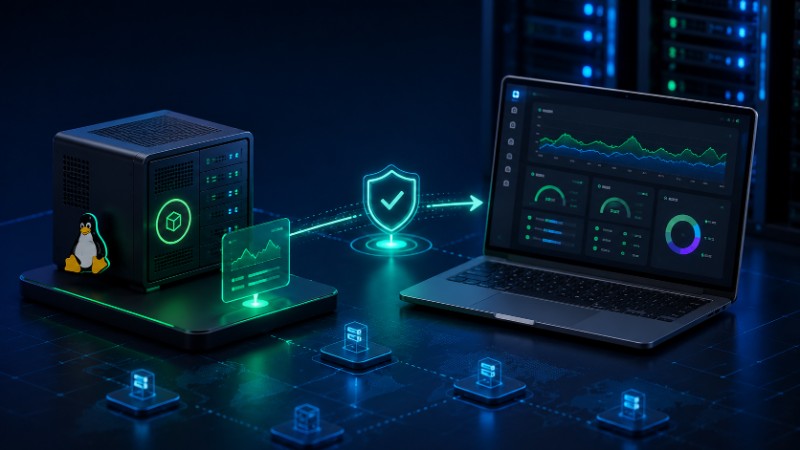
Beszel setzt dabei auf einen leichtgewichtigen Agenten, der auf jedem zu überwachenden System installiert wird. Dieser sammelt regelmäßig Informationen über CPU, Arbeitsspeicher, Festplatten, Netzwerk und weitere Systemdaten und überträgt sie sicher an den Beszel Hub.
In diesem Beitrag installieren wir den ersten Agenten auf einem Debian-13-Server, verbinden ihn mit dem Hub und prüfen anschließend, ob die Überwachung erfolgreich funktioniert.
Voraussetzungen
Bevor Sie beginnen, sollte Folgendes bereits vorhanden sein:
- Ein funktionierender Beszel Hub
- Zugriff auf die Weboberfläche
- Ein Linux-Server (Debian 13 oder kompatibel)
- Root-Rechte oder sudo-Berechtigung
- Eine funktionierende Netzwerkverbindung zwischen Agent und Hub
- Docker auf dem Zielsystem installiert
Zur Kontrolle:
docker --version
docker compose version
Den Agenten im Hub vorbereiten
Melden Sie sich zunächst am Beszel Dashboard an.
Navigieren Sie anschließend zum Bereich für die Verwaltung der überwachten Systeme.
Dort können Sie einen neuen Agenten hinzufügen.
Dabei erstellt Beszel einen individuellen Registrierungsschlüssel bzw. einen Installationsbefehl, der den Agenten eindeutig mit Ihrem Hub verbindet.
Diesen Befehl benötigen Sie im nächsten Schritt auf dem Linux-Server.
Agent installieren
Melden Sie sich per SSH auf dem zu überwachenden Server an.
ssh admin@mein-server
Wechseln Sie anschließend in ein geeignetes Arbeitsverzeichnis:
mkdir -p ~/beszel-agent
cd ~/beszel-agent
Führen Sie nun den vom Hub bereitgestellten Installationsbefehl aus.
Je nach Beszel-Version kann dieser leicht variieren, da er bereits alle notwendigen Verbindungsinformationen enthält.
Nach erfolgreicher Installation startet Docker automatisch den Agenten.
Kontrollieren Sie anschließend:
docker ps
Die Ausgabe sollte einen laufenden Beszel-Agenten anzeigen.
Status des Agenten prüfen
Mit folgendem Befehl kontrollieren Sie den Container:
docker ps
Beispiel:
CONTAINER ID   IMAGE
xxxxxxxxxxxx   beszel-agent
Weitere Informationen liefert:
docker logs beszel-agent
Läuft alles korrekt, erscheinen Meldungen über den erfolgreichen Verbindungsaufbau.
Verbindung zum Hub herstellen
Der Agent verbindet sich selbstständig mit dem Hub.
Dazu werden beim Start die notwendigen Verbindungsinformationen verwendet.
Hierzu gehören unter anderem:
- Hub-Adresse
- Registrierungsschlüssel
- Authentifizierungsinformationen
- Netzwerkparameter
Der Agent baut anschließend eine dauerhafte Verbindung zum Hub auf und beginnt automatisch mit der Übertragung der Messwerte.
Ein manuelles Eingreifen ist normalerweise nicht erforderlich.
Authentifizierung
Jeder Agent authentifiziert sich gegenüber dem Hub eindeutig.
Dadurch wird verhindert, dass fremde Systeme unerlaubt Daten an den Hub senden.
Die Authentifizierung erfolgt mithilfe der bei der Registrierung bereitgestellten Informationen.
Dadurch kann der Hub:
- den Agenten eindeutig identifizieren,
- die Daten korrekt zuordnen,
- unberechtigte Verbindungen ablehnen.
Administratoren müssen dabei keine zusätzlichen Benutzerkonten für einzelne Agenten anlegen.
Verbindung testen
Nach wenigen Sekunden sollte der neue Server im Dashboard erscheinen.
Prüfen Sie:
- Wird der Server angezeigt?
- Ist der Status "Online"?
- Werden CPU-Daten angezeigt?
- Werden RAM-Werte angezeigt?
- Sind Festplatteninformationen sichtbar?
- Wird die Uptime angezeigt?
Sind diese Informationen vorhanden, funktioniert die Kommunikation zwischen Agent und Hub.
Der erste erfolgreiche Check
Öffnen Sie den neuen Server im Dashboard.
Nun sollten bereits erste Messwerte sichtbar sein.
Typischerweise gehören dazu:
- CPU-Auslastung
- Arbeitsspeicher
- Swap
- Festplattenbelegung
- Netzwerkaktivität
- Betriebssystem
- Hostname
- Laufzeit
Nach einigen Minuten erscheinen außerdem erste historische Diagramme.
Damit ist die erste erfolgreiche Überwachung eingerichtet.
Mehrere Server hinzufügen
Das Hinzufügen weiterer Server erfolgt nach demselben Prinzip.
Für jeden neuen Linux-Server:
- Agent im Hub registrieren.
- Installationsbefehl kopieren.
- Auf dem Zielsystem ausführen.
- Verbindung prüfen.
- Server erscheint automatisch im Dashboard.
Auf diese Weise lassen sich innerhalb weniger Minuten zahlreiche Server integrieren.
Häufige Fehler
Agent erscheint nicht im Dashboard
Mögliche Ursachen:
- Hub-Adresse falsch
- Registrierungsschlüssel ungültig
- Firewall blockiert die Verbindung
- Docker läuft nicht
- Netzwerkproblem
Docker-Container beendet sich sofort
Prüfen Sie:
docker logs beszel-agent
Häufig sind fehlerhafte Parameter oder Tippfehler die Ursache.
Hub nicht erreichbar
Testen Sie die Verbindung:
curl https://monitoring.example.de
oder
ping monitoring.example.de
Kontrollieren Sie zusätzlich:
- DNS
- Firewall
- Reverse Proxy
- HTTPS-Konfiguration
Firewall blockiert den Zugriff
Kontrollieren Sie die Regeln:
sudo ufw status
Gegebenenfalls:
sudo ufw allow 443/tcp
Docker läuft nicht
Status prüfen:
sudo systemctl status docker
Falls notwendig:
sudo systemctl restart docker
Tipps zur Fehlerbehebung
Bei Problemen empfiehlt sich folgende Reihenfolge:
1. Docker prüfen
docker ps
2. Logs ansehen
docker logs beszel-agent
3. Hub testen
curl https://monitoring.example.de
4. Netzwerk testen
ping monitoring.example.de
5. Firewall prüfen
sudo ufw status
6. DNS prüfen
nslookup monitoring.example.de
oder
dig monitoring.example.de
7. Uhrzeit kontrollieren
Eine stark abweichende Systemzeit kann zu Problemen bei verschlüsselten Verbindungen führen.
Prüfen Sie:
timedatectl
Best Practices
Für einen zuverlässigen Betrieb empfiehlt sich:
- Jeden Server einzeln hinzufügen und testen.
- Einheitliche Hostnamen verwenden.
- Agenten regelmäßig aktualisieren.
- Docker-Container überwachen.
- Firewall-Regeln dokumentieren.
- Backups der Hub-Daten erstellen.
- HTTPS konsequent einsetzen.
- Historische Daten regelmäßig kontrollieren.
Was überwacht der Agent?
Nach erfolgreicher Einrichtung liefert der Agent unter anderem folgende Informationen:
KomponenteÜberwachungCPUAuslastungArbeitsspeicherNutzungSwapNutzungFestplattenBelegungNetzwerkDatenverkehrDockerContainerstatusBetriebssystemVersionUptimeLaufzeitHostnameSystemidentifikation
Damit stehen bereits alle wesentlichen Informationen für ein grundlegendes Server-Monitoring zur Verfügung.
Die Einrichtung des ersten Beszel-Agenten ist schnell erledigt und bildet die Grundlage für eine zentrale Überwachung Ihrer gesamten Serverlandschaft. Nach der Registrierung verbindet sich der Agent selbstständig mit dem Hub und liefert kontinuierlich aktuelle Systemdaten. Durch den geringen Ressourcenverbrauch eignet sich Beszel sowohl für einzelne Server als auch für größere Umgebungen mit vielen Hosts.
Im nächsten Teil der Serie werfen wir einen detaillierten Blick auf das Dashboard. Sie lernen die Benutzeroberfläche kennen und erfahren, wie Sie CPU-, Speicher-, Netzwerk- und Festplatteninformationen optimal auswerten können.