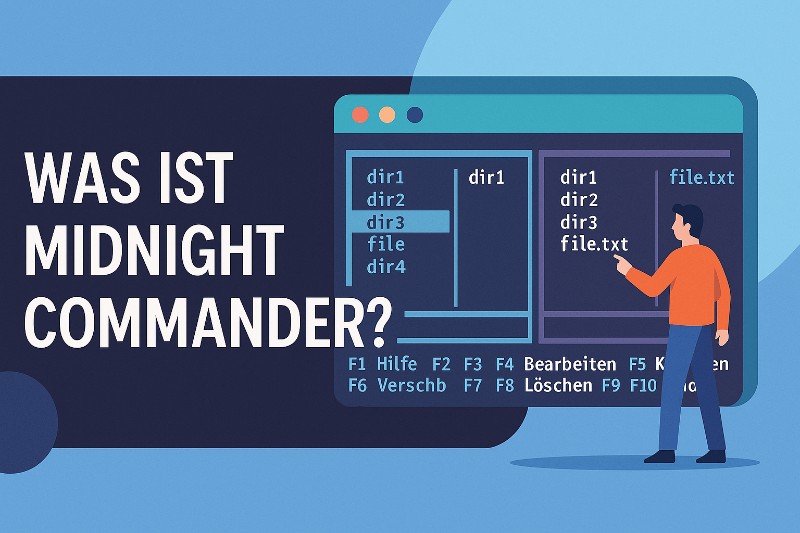
Der Dateimanager für die Kommandozeile unter Linux
Wer unter Linux regelmäßig mit Dateien auf der Kommandozeile arbeitet, wird den Midnight Commander schnell zu schätzen wissen. Der Midnight Commander (kurz: mc) ist ein textbasierter Dateimanager, der sich an das legendäre Norton Commander anlehnt – und dabei mit jeder Menge Komfort für die Shell punktet.
Was ist der Midnight Commander?
Midnight Commander ist ein Zwei-Fenster-Dateimanager für die Konsole, der unter nahezu allen Linux- und Unix-Systemen läuft. Er bietet eine grafikähnliche Bedienung im Terminal und kombiniert Maus- und Tastatursteuerung mit einer leistungsfähigen Bedienlogik.
Der große Vorteil: Du brauchst keine grafische Oberfläche (GUI), um komfortabel mit Dateien, Verzeichnissen und Archiven zu arbeiten. Ideal für Server, SSH-Sitzungen oder Minimal-Installationen.
So installierst du den Midnight Commander
Auf Debian/Ubuntu:
``bash sudo apt install mc ``
Auf RHEL/CentOS:
``bash sudo yum install mc ``
Auf Arch Linux:
``bash sudo pacman -S mc ``
Danach einfach starten mit:
``bash mc ``
Benutzeroberfläche im Überblick
Die Oberfläche besteht aus:
| Bereich | Funktion | | ------------------------------------- | -------------------------------------------------------------- | | 🔲 Zwei Dateipaneele | Linke und rechte Ansicht für Ordner oder Dateien | | 📋 Menüleiste oben | Datei, Befehle, Optionen, Hilfe | | ⌨️ Funktionsleiste unten (F1–F10) | Schnellzugriff auf Aktionen wie Kopieren, Verschieben, Löschen | | 🧭 Pfadleisten | Aktuelle Pfade der Paneele werden angezeigt | | 🔄 Tastensteuerung | Navigieren mit Pfeiltasten, Enter, Tab, F-Tasten |
Was kann der Midnight Commander?
| Funktion | Beschreibung | | --------------------------------- | ------------------------------------------------------------- | | 📂 Navigieren | Durchs Verzeichnis wechseln mit Enter, Tab, .., Home | | 📤 Kopieren/Verschieben | F5 für Kopieren, F6 für Verschieben zwischen den Paneelen | | 🗑️ Löschen | Mit F8 löschen – optional mit Bestätigung | | 📝 Datei anzeigen oder bearbeiten | F3 für Vorschau, F4 für Bearbeitung (mit mcedit) | | 🔍 Suche | Alt + ? oder / für Dateisuche im Verzeichnis | | 📦 Archive öffnen | ZIP, tar, gzip, bzip2, RPM wie Verzeichnisse behandeln | | 🔐 FTP/SFTP/SSH Zugriff | Direkt auf entfernte Server per Shell-Zugang zugreifen | | ⛏️ Rechte setzen | Datei- und Verzeichnisrechte ändern mit F9 → File → Chmod | | 🔎 Differenzvergleich | Zwei Dateien oder Ordner vergleichen (Diff-Funktion) |
Navigation per Tastatur
| Taste | Funktion | | ----- | ------------------------------------------ | | Tab | Zwischen linkem und rechtem Panel wechseln | | F1 | Hilfe anzeigen | | F3 | Datei anzeigen (read-only) | | F4 | Datei bearbeiten | | F5 | Datei/Ordner kopieren | | F6 | Datei/Ordner verschieben | | F7 | Neuen Ordner erstellen | | F8 | Löschen | | F10 | Beenden |
Einstellungen und Anpassungen
Über das Menü F9 (oben) kannst du:
- Das Erscheinungsbild ändern (Farbthemen)
- Tastenkombinationen konfigurieren
- Startverzeichnis einstellen
- Integration von externen Editoren/Shells steuern
Die Konfigurationsdateien liegen unter:
`` ~/.config/mc/ ``
Tipps & Tricks
- 📄 Versteckte Dateien anzeigen:
Ctrl + . - 🔧 Integrierte Shell nutzen: In jedem Panel funktioniert die Shell unten direkt
- 🔐 Zugriff auf entfernte Systeme:
cd /#ssh:user@host/ - 🎨 Themen anpassen: Verschiedene Farb-Schemen über das Menü auswählbar
Fazit
Der Midnight Commander ist ein echtes Arbeitstier für die Kommandozeile. Er bringt Übersicht und Effizienz in den oft unübersichtlichen Datei-Dschungel des Terminals – ganz ohne Maus oder GUI.
Ob für Anfänger, SSH-Poweruser oder Linux-Veteranen –mcspart Zeit, Nerven und vielels-Tipps.