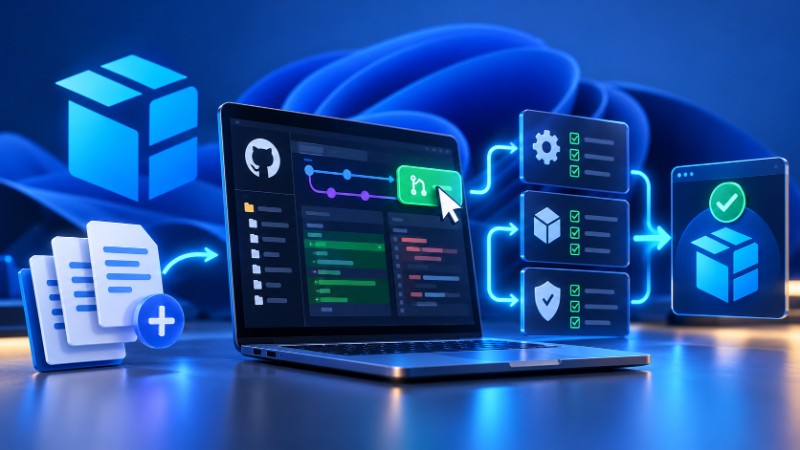
Eigene Software über das offizielle Winget-Repository veröffentlichen? Dieser Artikel zeigt Schritt für Schritt, wie Paketmanifeste über GitHub eingereicht werden. Wir erklären Forks, Branches, Pull Requests, automatisierte CI-Prüfungen, den Reviewprozess und die Freigabe durch Microsoft. Außerdem erfährst du, wie sich veröffentlichte Pakete aktualisieren, typische Validierungsfehler beheben und neue Softwareversionen zuverlässig bereitstellen lassen.
Mit Winget lassen sich nicht nur Programme installieren, sondern auch eigene Softwarepakete erstellen. Dieser Artikel zeigt Schritt für Schritt, wie Paketmanifeste aufgebaut, YAML-Dateien konfiguriert, Installer eingebunden und Versions- sowie Lizenzinformationen gepflegt werden. Außerdem erklären wir, wie sich eigene Pakete mit WinGetCreate erstellen, validieren und vor der Veröffentlichung zuverlässig testen lassen.
Mit Winget Configure lassen sich komplette Windows-Rechner deklarativ konfigurieren. Lernen Sie YAML, DSC, Validierung, Tests, Configuration as Code und automatisierte Deployments kennen.
Winget lässt sich über die settings.json an die eigenen Anforderungen anpassen. Lernen Sie Installationspräferenzen, Visuals, Logging, Downloads, experimentelle Features und wichtige Sicherheitseinstellungen kennen.
Winget bezieht seine Pakete aus sogenannten Sources. Erfahren Sie, wie Paketquellen angezeigt, aktualisiert, hinzugefügt und entfernt werden und wie eigene Unternehmensquellen sowie eine sichere Source-Strategie funktionieren.
Mit eigenen Winget-Softwarelisten lassen sich Office-, Entwickler-, Gaming- und Administrator-PCs standardisiert einrichten. Mit PowerShell, Profilen und Git wird daraus eine reproduzierbare Windows-Installation.
Mit Winget lassen sich installierte Anwendungen als JSON-Liste exportieren und auf einem neuen Windows-PC wieder installieren. Ideal für Migration, Neuinstallation, Backup-Dokumentation und standardisierte Arbeitsplätze.
Programme mit Winget gezielt entfernen: Dieser Beitrag erklärt Paket-IDs, Mehrfach- und Silent-Deinstallationen, Versionen, portable Apps und typische Fehler.
Software zu installieren ist nur die halbe Arbeit – sie muss auch aktuell gehalten werden. Mit Winget lassen sich verfügbare Updates zentral ermitteln, einzelne Programme gezielt aktualisieren oder nahezu der gesamte Softwarebestand automatisiert auf einen neuen Stand bringen. In diesem Teil der Serie zeigen wir ausführlich, wie winget upgrade funktioniert, wie Programme ausgeschlossen oder auf bestimmte Versionsbereiche begrenzt werden und wie sich regelmäßige Updates per PowerShell und Aufgabenplanung automatisieren lassen.
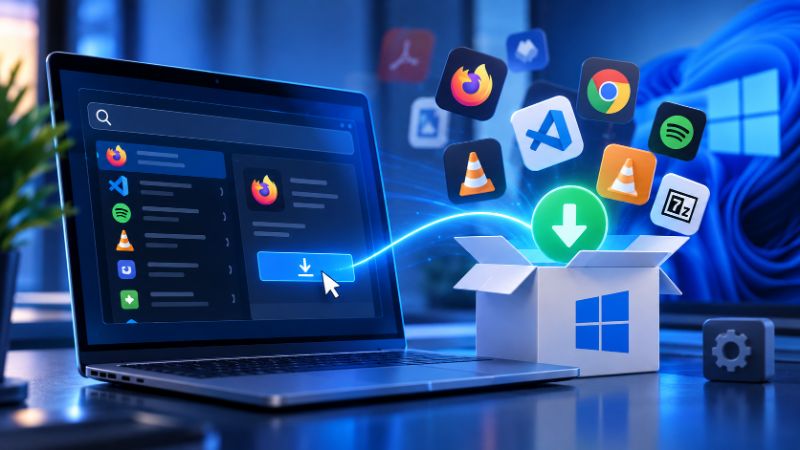
Ein Programmname genügt – und Winget sucht die passende Anwendung, lädt den Installer herunter und führt die Installation aus. Doch hinter winget install stecken zahlreiche Möglichkeiten: eindeutige Paket-IDs, exakte Suchabfragen, bestimmte Versionen, Silent-Installationen, unterschiedliche Architekturen und Installer-Typen sowie die Installation mehrerer Programme in einem Durchgang. In diesem Teil der Serie zeigen wir ausführlich, wie Software mit Winget gezielt und reproduzierbar installiert wird.