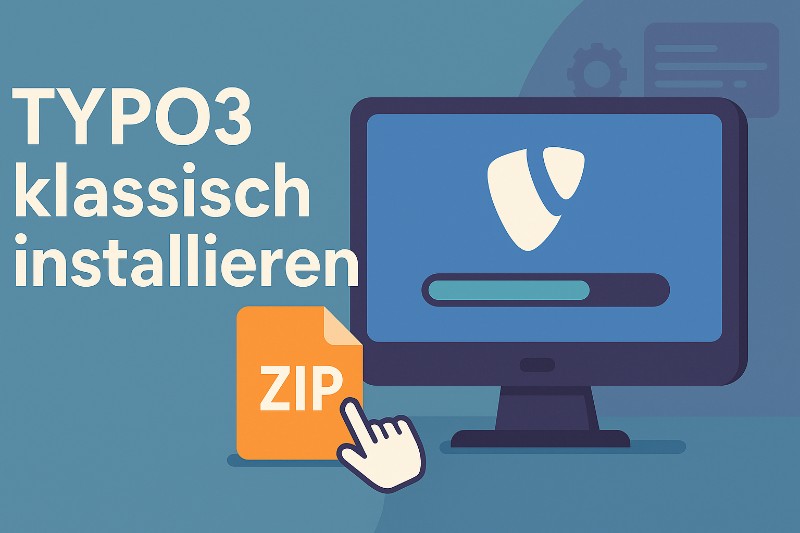
Die ZIP/TAR-Methode Schritt für Schritt erklärt
Die klassische Paketinstallation von TYPO3 war über viele Jahre hinweg die beliebteste Methode, um das Content-Management-System lokal oder auf einem Webserver zum Laufen zu bringen – ganz ohne Composer oder Docker. Sie eignet sich vor allem für Einsteiger oder für Umgebungen, in denen Composer nicht verfügbar ist, etwa in Shared-Hosting-Paketen.
In diesem Beitrag erfährst du, wie du TYPO3 mithilfe der ZIP- oder TAR-Archive installieren kannst – von der Vorbereitung bis zur ersten Seite im Backend.
Für wen ist die klassische Installation geeignet?
Die ZIP/TAR-Installation ist ideal für:
- Einsteiger, die TYPO3 erstmals ausprobieren möchten
- Shared Hosting-Nutzer, die keinen Composer verwenden können
- Agenturen, die einfache Demo-Installationen benötigen
- Schulungen oder lokale Entwicklungsumgebungen
Voraussetzungen
Bevor du loslegst, solltest du Folgendes vorbereitet haben:
| Komponente | Empfehlung | | ---------------- | --------------------------------------------------- | | Webserver | Apache oder Nginx | | PHP-Version | mind. PHP 8.1 (für TYPO3 v12) | | Datenbank | MySQL/MariaDB ≥ 5.7 oder PostgreSQL | | Dateizugriff | FTP/SFTP oder Shell (z. B. SSH) | | TYPO3-Paket | Download von get.typo3.org |
Schritt-für-Schritt-Anleitung
1. TYPO3-Paket herunterladen
Besuche die offizielle TYPO3-Seite:
Dort wählst du die gewünschte Version (z. B. TYPO3 v12 LTS) und klickst auf:
Download ZIPfür WindowsDownload TAR.GZfür Linux/Mac
2. Entpacken & Dateien hochladen
- Entpacke das Archiv lokal oder direkt auf dem Webserver.
- Lade die Dateien in das gewünschte Webverzeichnis (z. B.
htdocs/typo3/). - Achte auf korrekte Dateirechte (z. B. 755 für Ordner, 644 für Dateien).
Tipp: Zielverzeichnis sollte für den Webserver schreibbar sein (fileadmin, typo3conf, public/fileadmin, etc.)
3. Domain oder Subdomain konfigurieren
Stelle sicher, dass dein Webserver auf das public/-Verzeichnis zeigt.
Apache-User können .htaccess nutzen, Nginx benötigt eine passende Konfiguration.
4. Install-Tool aufrufen
Öffne im Browser:
`` https://deine-domain.de/typo3/install.php ``
Beim ersten Aufruf wirst du durch folgende Schritte geführt:
- Systemprüfung (PHP-Version, Extensions, Rechte)
- Datenbankverbindung einrichten
- Admin-Benutzer anlegen
- Basiskonfiguration speichern
5. Backend aufrufen
Nach erfolgreicher Einrichtung kannst du dich unter:
`` https://deine-domain.de/typo3/ ``
mit dem soeben erstellten Admin-Account einloggen und TYPO3 nutzen.
Updates per Hand
Da bei der klassischen Installation kein Composer verwendet wird, müssen TYPO3-Updates manuell erfolgen:
- Neue ZIP/TAR-Version von get.typo3.org laden
- Alte Dateien (außer
fileadmin,typo3conf,uploads) ersetzen typo3/install.phperneut ausführen und Datenbank updaten
Tipp: Immer vor Updates ein Backup von Dateien & Datenbank erstellen!
Vor- und Nachteile im Überblick
| Vorteil | Nachteil | | ---------------------------------- | -------------------------------- | | Einfache Einrichtung ohne Composer | Kein Paketmanagement | | Geeignet für Shared Hosting | Aufwendigere Updates | | Sofort startklar | Nicht ideal für größere Projekte | | Gute Wahl für Testumgebungen | Weniger geeignet für CI/CD |
Fazit
Die klassische Paketinstallation per ZIP/TAR ist auch 2025 noch ein valider Weg, TYPO3 schnell und unkompliziert zum Laufen zu bringen. Besonders in Hosting-Umgebungen ohne SSH-Zugriff oder Composer-Unterstützung bietet sie einen einfachen Einstieg.
Wer allerdings regelmäßig mit TYPO3 arbeitet oder mehrere Instanzen verwaltet, sollte mittelfristig auf die Composer-Installation umsteigen – sie bietet mehr Flexibilität, bessere Update-Möglichkeiten und eine höhere Zukunftssicherheit.