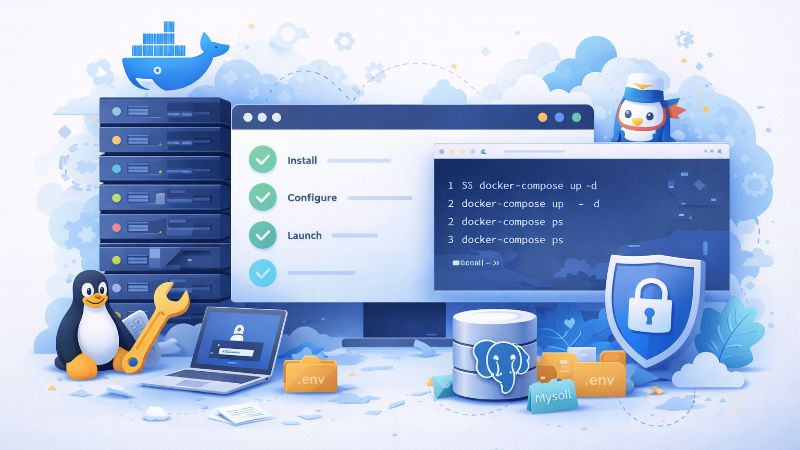
Die zentrale Verwaltung von Domains wird mit wachsender Infrastruktur immer wichtiger. Tools wie Domain Locker bieten genau dafür eine Lösung – und das Beste daran: Du kannst sie komplett selbst hosten.
In diesem Artikel zeige ich dir Schritt für Schritt, wie du Domain Locker auf deinem eigenen Server installierst, konfigurierst und produktiv betreibst.
Warum Self-Hosting sinnvoll ist
Bevor wir in die Technik einsteigen, ein kurzer Blick auf die Vorteile:
- volle Kontrolle über deine Daten
- keine Abhängigkeit von externen Anbietern
- individuelle Anpassbarkeit
- Integration in bestehende Systeme
Gerade wenn du mehrere Projekte, Kunden oder Systeme betreibst, ist Self-Hosting die sauberste Lösung.
Voraussetzungen
Bevor du startest, solltest du folgende Komponenten bereitstellen:
Server
Empfohlen wird ein Linux-Server, zum Beispiel:
- Debian oder Ubuntu
- mindestens 2 CPU-Kerne
- 2–4 GB RAM
Für produktive Umgebungen sind 4 GB RAM oder mehr sinnvoll.
Docker & Docker Compose
Domain Locker wird in der Regel containerbasiert betrieben. Das vereinfacht Installation und Wartung erheblich.
Installation unter Debian/Ubuntu:
apt update
apt install docker.io docker-compose -y
systemctl enable docker
systemctl start docker
Datenbank
Je nach Setup wird eine Datenbank benötigt, typischerweise:
- PostgreSQL (empfohlen)
- oder MySQL/MariaDB
Optional: Reverse Proxy
Für den produktiven Einsatz empfiehlt sich ein Reverse Proxy wie:
- Traefik
- Nginx
- Apache
Damit kannst du:
- HTTPS aktivieren
- Domains sauber verwalten
- den Zugriff absichern
Installation Schritt für Schritt
1. Repository klonen
Zuerst lädst du das Projekt auf deinen Server:
git clone https://github.com/<projekt>/domain-locker.git
cd domain-locker
2. Konfiguration vorbereiten
Die meisten Projekte liefern eine Beispiel-Konfiguration mit:
cp .env.example .env
nano .env
Hier solltest du folgende Werte anpassen:
- Datenbank-Zugangsdaten
- Domain oder Server-IP
- Ports
- ggf. Mail-Konfiguration
3. Container starten
Jetzt kannst du die Anwendung starten:
docker-compose up -d
Damit werden alle notwendigen Dienste gestartet, z. B.:
- Webanwendung
- Datenbank
- Hintergrunddienste
4. Datenbank initialisieren
Je nach Setup musst du die Datenbank initialisieren:
docker-compose exec app php artisan migrate
docker-compose exec app php artisan db:seed
Dadurch werden Tabellen angelegt und erste Daten erstellt.
5. Zugriff im Browser
Nach erfolgreicher Installation erreichst du die Anwendung über:
http://<server-ip>:<port>
oder – besser – über deine Domain:
https://domains.deinedomain.de
Erste Konfiguration
Nach dem ersten Login solltest du direkt einige grundlegende Einstellungen vornehmen.
Admin-Zugang sichern
- Standardpasswort ändern
- sicheren Benutzer anlegen
Erste Domains anlegen
- Testdomain eintragen
- Struktur prüfen
- Metadaten ergänzen
Struktur definieren
Lege früh fest:
- Kategorien oder Tags
- Projektzugehörigkeiten
- Namenskonventionen
Das erleichtert dir später die Skalierung erheblich.
Sicherheit aktivieren
- HTTPS erzwingen
- Zugriff absichern (z. B. per Firewall oder VPN)
- Benutzerrechte definieren
Best Practices für den Betrieb
Damit dein System stabil und sicher läuft, solltest du folgende Punkte beachten:
HTTPS konsequent nutzen
Domains und Infrastruktur-Daten sind sensibel. Unverschlüsselte Verbindungen sollten vermieden werden.
Zugriff einschränken
- Admin-Zugänge nicht öffentlich zugänglich machen
- Zugriff über VPN oder IP-Whitelist absichern
Backups einrichten
- regelmäßige Datenbank-Backups
- Sicherung der Konfigurationsdateien
So bist du im Ernstfall schnell wieder online.
Updates regelmäßig durchführen
Halte dein System aktuell:
docker-compose pull
docker-compose up -d
Integration vorbereiten
Der größte Mehrwert entsteht durch Integration:
- Monitoring-Systeme
- eigene Tools
- APIs
- Automatisierung
So wird Domain Locker Teil deiner gesamten Infrastruktur.
Fazit
Die Installation von Domain Locker ist bewusst einfach gehalten und in wenigen Schritten erledigt. Mit Docker und einer sauberen Konfiguration steht schnell eine produktive Umgebung zur Verfügung.
Der eigentliche Mehrwert entsteht jedoch durch die konsequente Nutzung im Alltag:
- zentrale Übersicht
- klare Strukturen
- bessere Sicherheit
- weniger Fehler
Damit wird aus einem einfachen Tool ein zentraler Baustein deiner IT-Infrastruktur.